
09장 · EFLIP 전자책
EFLIP 강의 의뢰 확인서 전자책
강사가 작성하고 의뢰처 담당자가 확인하는 강의 약속
- 무엇을
- 강사가 작성하고 의뢰처 담당자가 확인하는 강의 약속
- 누가
- 이미 합의한 강의 조건을 정리해 의뢰처의 확인을 받으려는 강사
- 비용
- 로그인 없이 작성 · 링크 생성·열람에는 인터넷 연결 필요
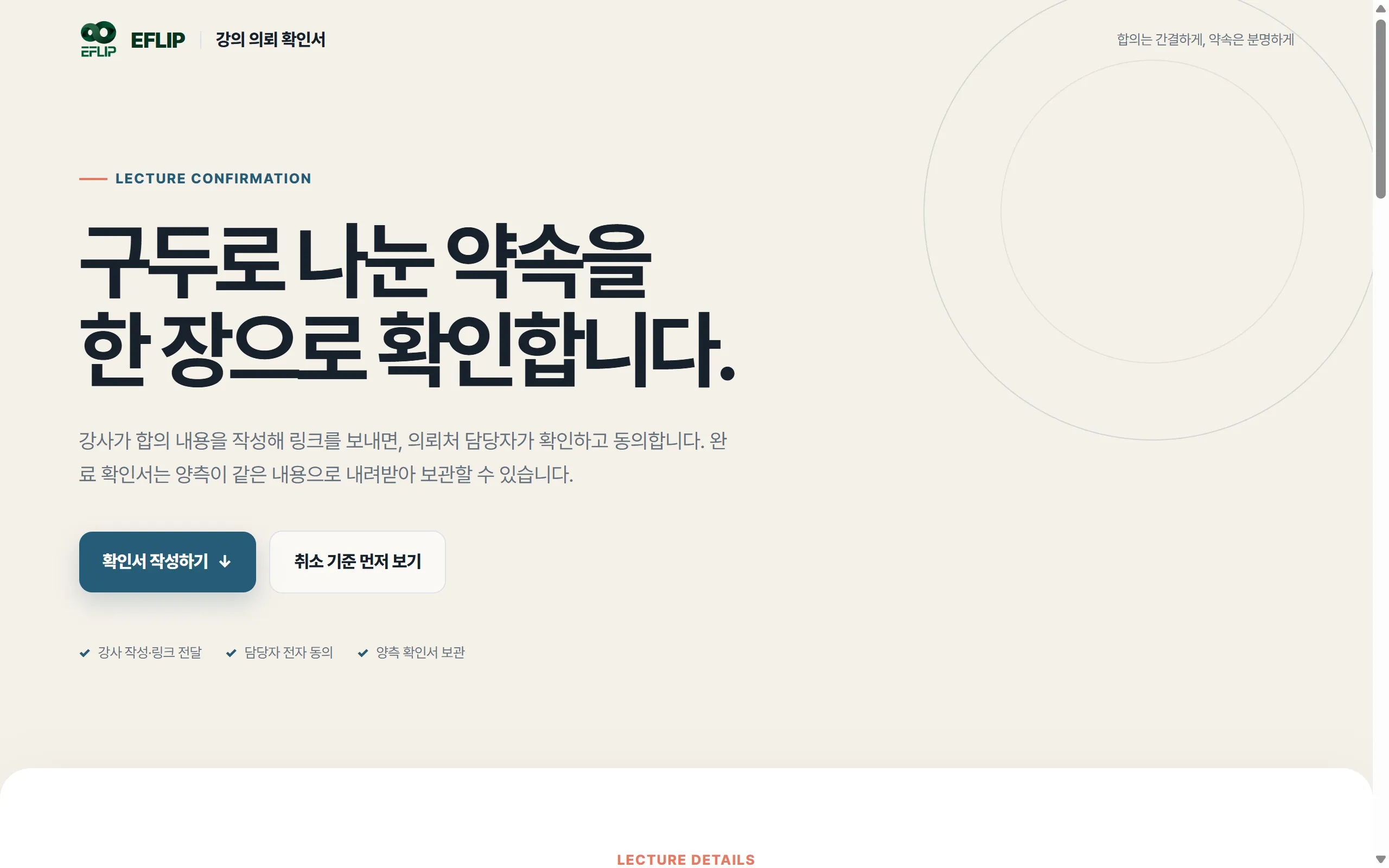
강사가 합의 내용을 먼저 작성하고 기관 담당자에게 링크를 보냅니다. 담당자가 같은 내용을 읽고 동의하면 양측이 완료 확인서를 보관합니다. 기관에서 강사에게 먼저 요청하는 흐름은 별도 서비스인 강의 의뢰 솔루션을 이용하세요.
1누가 작성하고 누가 확인하나요
강사가 작성하고 기관 담당자가 확인·동의합니다. 반대 흐름의 솔루션과 구분하세요.
이미 전화나 문자 등으로 합의한 강의 조건을 정리할 때 씁니다. 강사 작성 → 기관 담당자 확인·동의 → 완료 링크와 파일 회신 → 양측 보관 순서입니다.
| 서비스 | 먼저 작성하는 사람 | 확인하는 사람 |
|---|---|---|
| 강의 의뢰 확인서 | 강사 | 의뢰처 담당자 |
| 강의 의뢰 솔루션 | 기관 담당자 | 강사 |
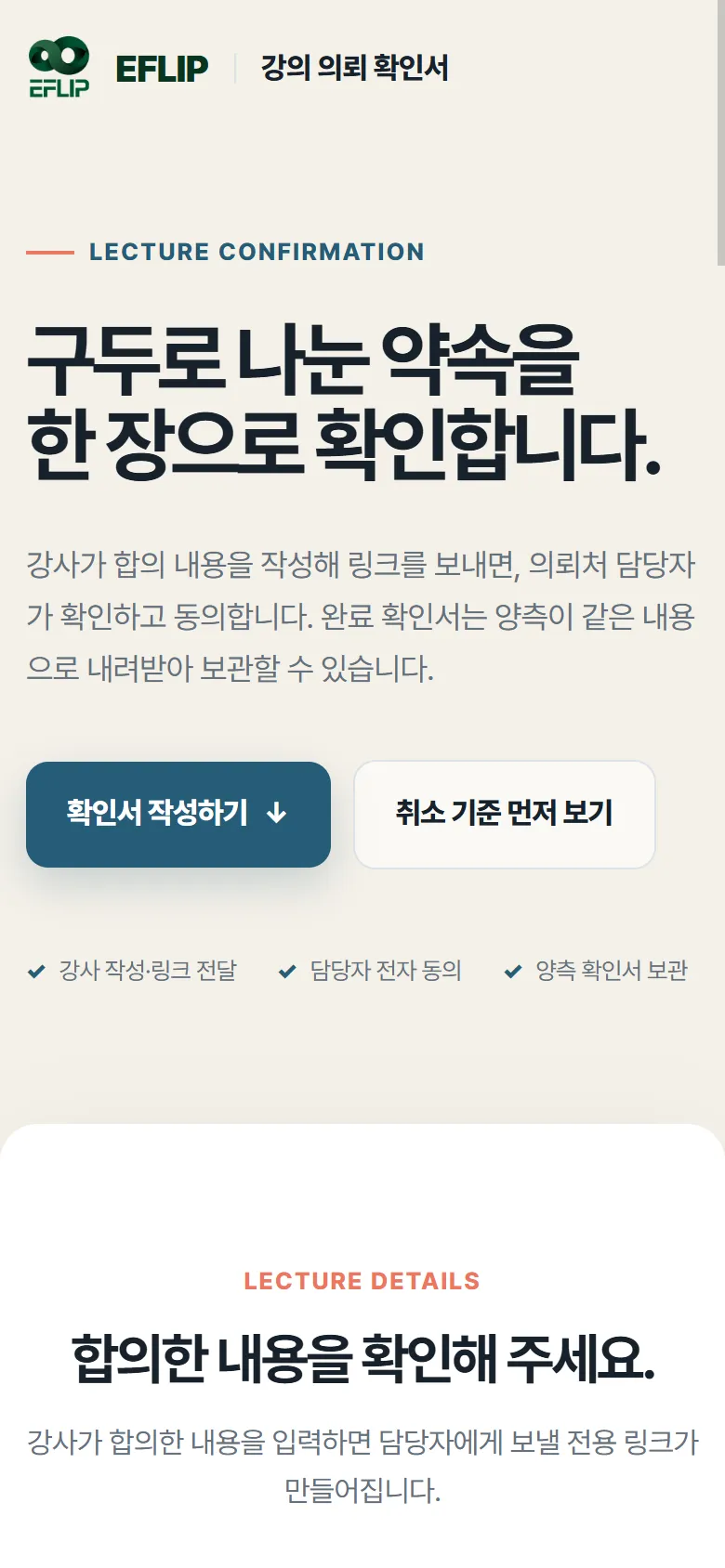
기관이 강사에게 먼저 의뢰하는 경우에는 기관에서 먼저 강의를 의뢰할 때를 참고하세요. 두 서비스는 취소 기준의 방향과 문구도 다르므로 같은 문서로 생각하지 않습니다.
21번 의뢰처와 담당자 입력
강의 기관과 실제로 내용을 확인할 담당자 정보를 입력합니다.
- 확인서 작성하기를 누릅니다.
- 기관·회사명, 담당자 이름, 연락처를 적습니다.
- 필요하면 선택 항목인 이메일도 입력합니다.
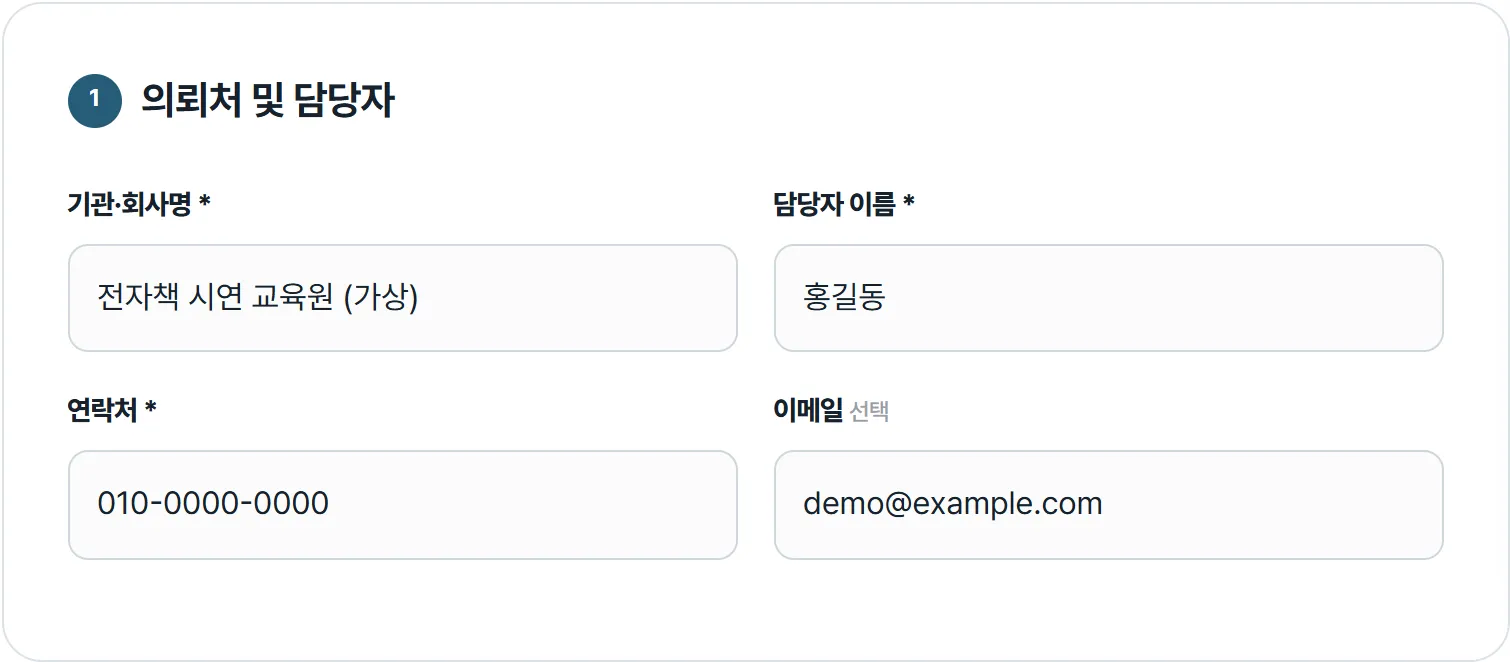
실제 확인을 받을 담당자의 정보를 적어야 나중에 확인서를 찾고 대조하기 쉽습니다. 강의 장소와 의뢰 기관명이 다를 수도 있으므로 각각의 칸에 구분해 넣으세요.
32번 강의 내용과 날짜 확인
강의명·시작과 종료·장소·대상·준비 사항을 합의한 내용대로 적습니다.
- 강의명을 입력합니다.
- 시작일·종료일, 시작 시각·종료 시각을 확인합니다.
- 장소·진행 방식과 강의 대상을 적습니다.
- 장비·사전 자료 등 합의한 사항은 준비 요청 사항에 남깁니다.
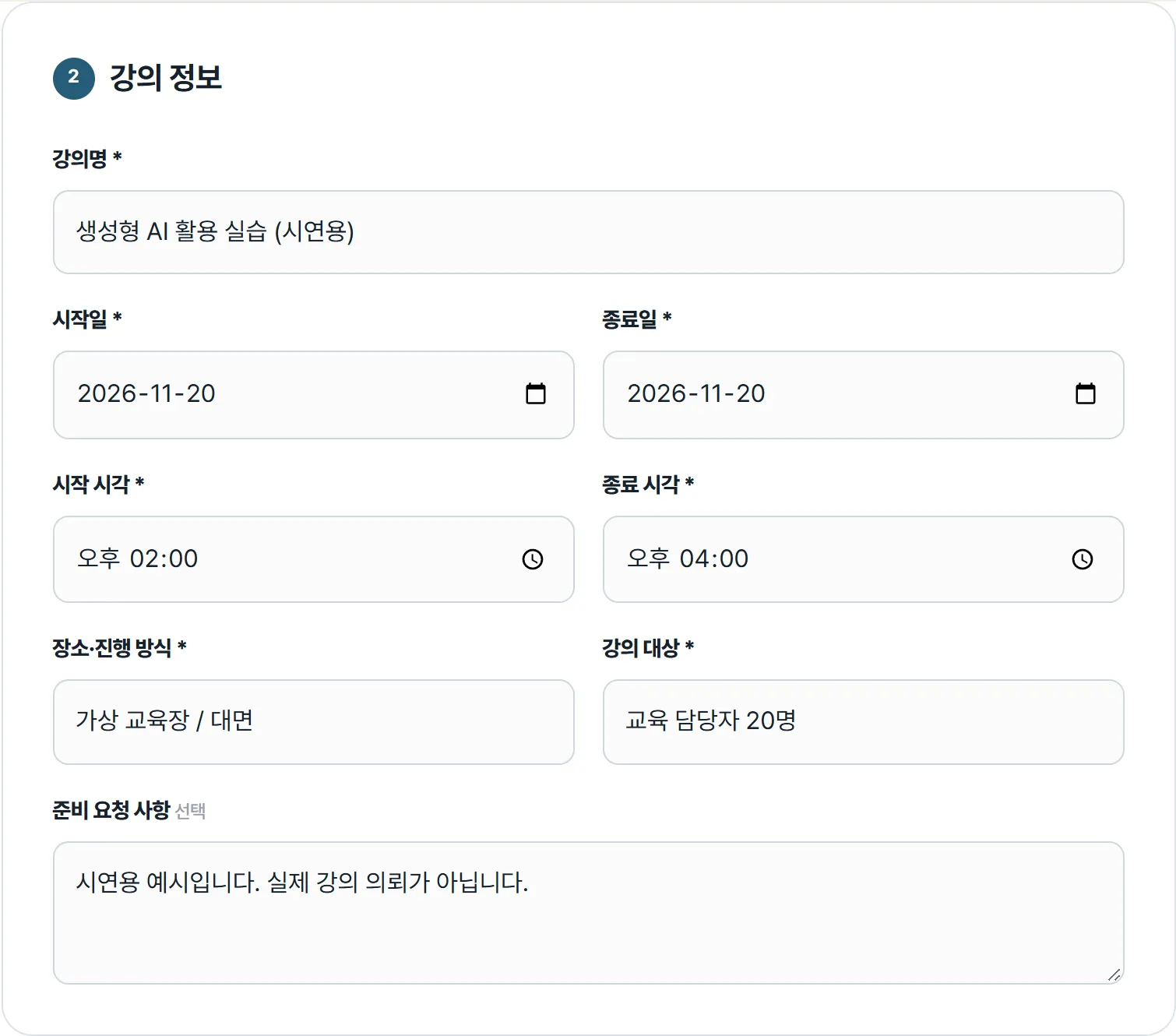
여러 날에 걸친 강의는 시작일과 종료일을 구분하고, 하루 강의라면 같은 날짜로 맞춥니다. 기본으로 보이는 시각이 실제 강의 시각과 맞는지 꼭 바꾸어 확인하세요.
43번 비용과 요약 확인
총 강사료와 증빙 방식이 합의한 내용과 같은지 확인합니다.
- 총 강사료를 입력합니다.
- 증빙 발행에서 세금계산서, 원천징수, 별도 협의 중 해당 방식을 고릅니다.
- 옆의 의뢰 내용 요약을 보고 강의 정보와 금액을 대조합니다.
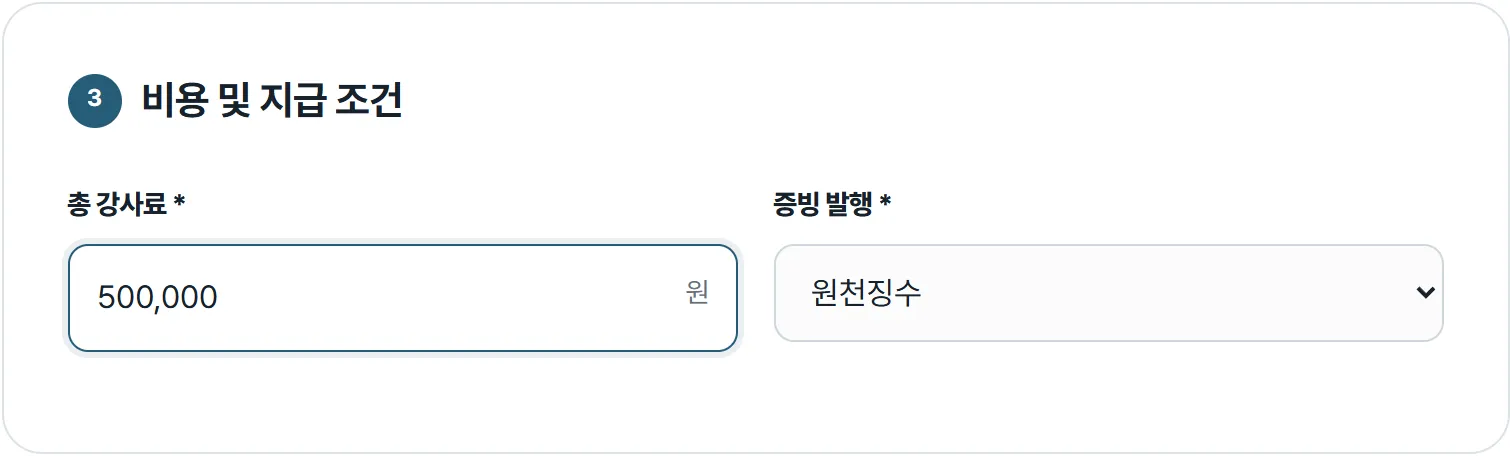
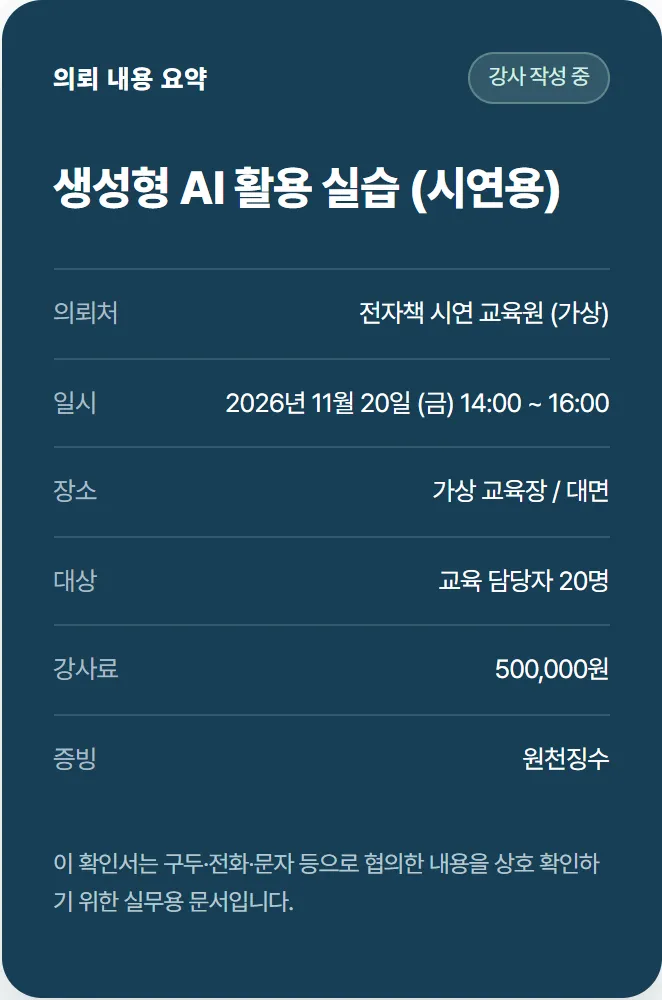
이 화면의 요약만으로 입금이 이루어지는 것은 아닙니다. 지급에 필요한 추가 협의 사항은 당사자끼리 확인하고 문서에 담긴 정보와 다르지 않게 정리하세요.
54번 취소·변경 기준 읽기
화면의 기준을 읽고 양측이 같은 조건을 이해했는지 확인합니다.
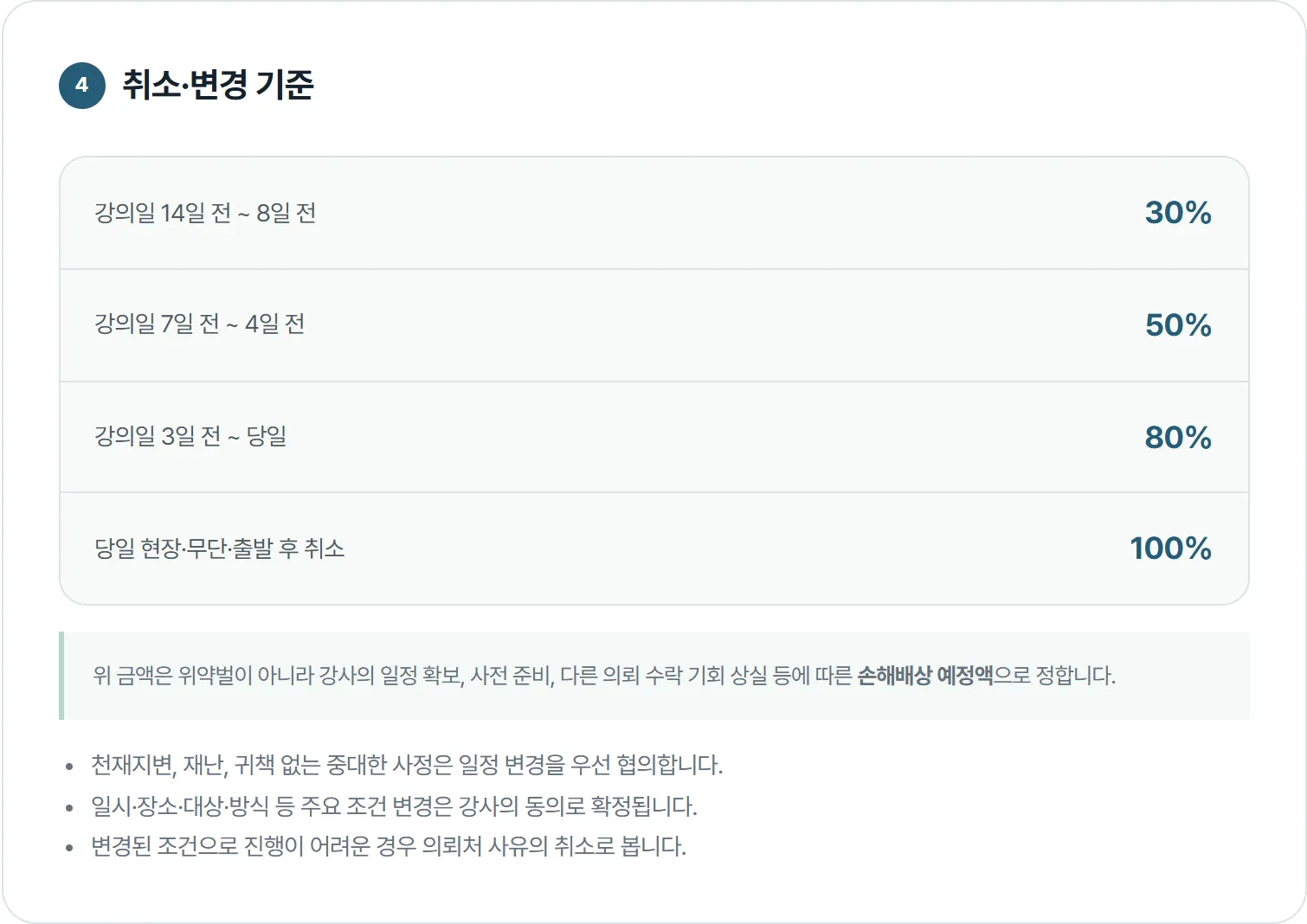
작성 화면의 4번 취소·변경 기준에는 날짜 구간별 비율과 변경 절차가 나옵니다. 숫자만 보고 넘기지 말고 적용되는 사유와 함께 읽어 주세요.
- 강의일까지 남은 기간에 따른 구간을 확인합니다.
- 불가피한 사정에서 일정 변경을 우선 협의한다는 안내를 읽습니다.
- 일시·장소·대상·방식이 바뀔 때 강사 동의가 필요하다는 내용을 확인합니다.
이 장은 화면을 이용하는 방법을 안내합니다. 문구를 바꿔야 하거나 해석이 필요한 경우에는 상대방과 먼저 협의하고 필요한 검토를 받으세요.
6의뢰 링크 만들고 전달하기
강사는 1~4번을 작성하고 링크를 생성합니다. 5번 동의는 담당자 차례입니다.
- 1~4번과 요약 내용을 다시 읽습니다.
- 의뢰 링크 만들기를 누릅니다.
- 안내 창에서 링크 복사를 누릅니다.
- 평소 합의한 연락 수단으로 담당자에게 링크를 직접 보냅니다.
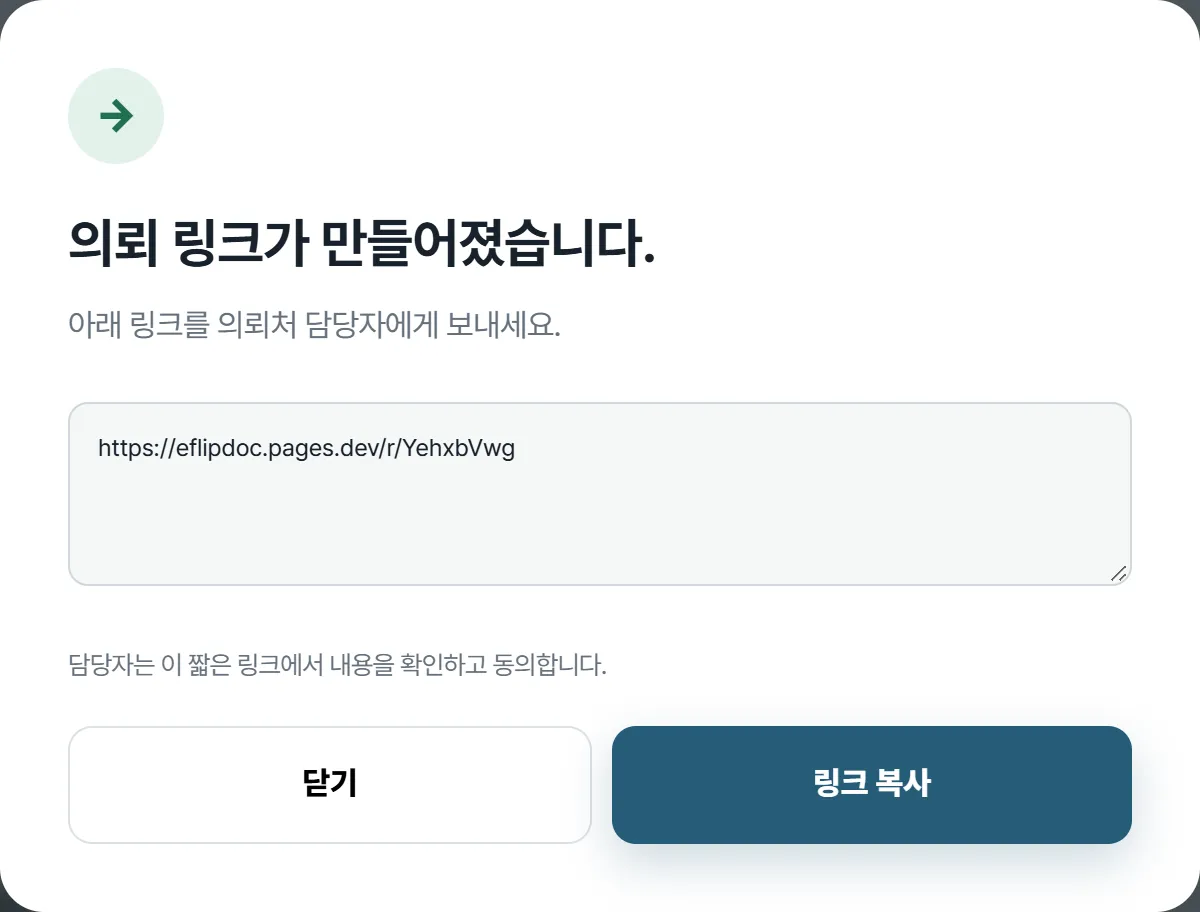
5번 확인 및 동의는 링크를 받은 담당자가 진행하는 영역입니다. 링크를 만드는 강사가 대신 체크하지 않습니다. 링크를 만들고 열려면 인터넷 연결이 필요합니다.
7담당자가 내용 확인·동의하기
담당자는 공유 링크에서 내용을 읽고 필수 항목을 확인합니다.
- 강사가 보낸 링크를 엽니다.
- 기관명, 강의 정보, 금액, 취소·변경 기준을 읽습니다.
- 내용이 다르면 강사에게 연락해 조율합니다.
- 일치하면 5번 확인 및 동의의 필수 항목을 확인한 뒤 동의 버튼을 누릅니다.
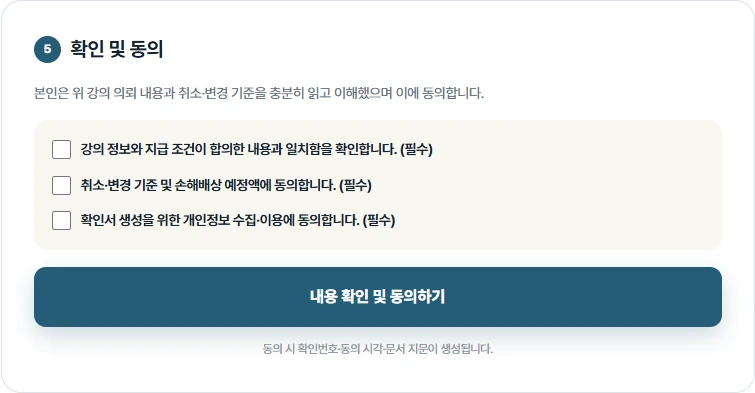
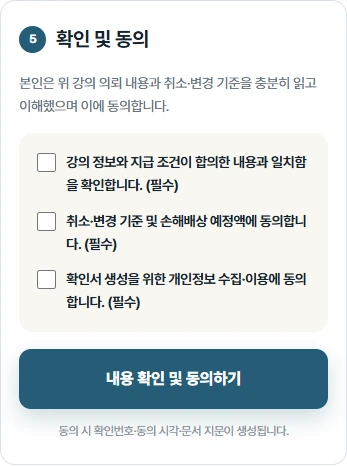
공유 링크에서는 작성된 내용을 직접 바꿀 수 없습니다. 담당자가 틀린 내용을 발견했다면 동의부터 하지 말고 강사와 내용을 다시 맞추세요.
8완료 링크와 확인서 함께 보관하기
완료 후 파일과 링크를 강사에게 회신하고 같은 문서를 보관합니다.
동의를 마치면 동의가 확인되었습니다 안내에서 확인번호, 기관, 강의명, 동의자, 동의 시각 등을 확인할 수 있습니다.
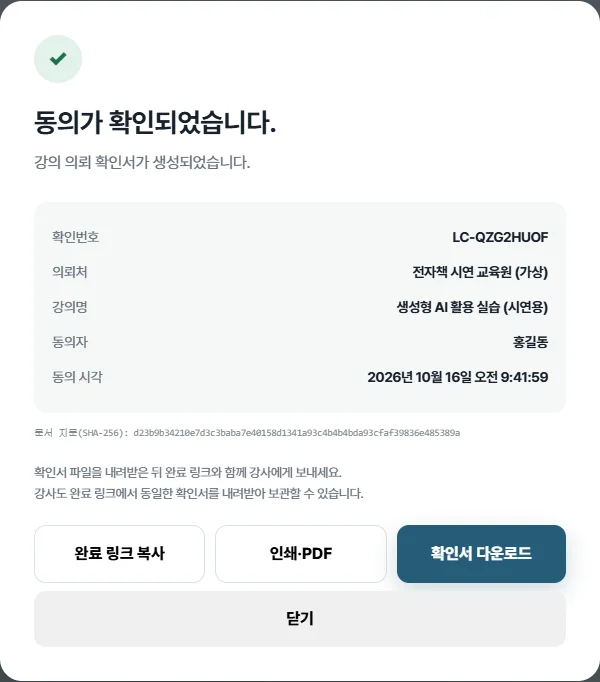
- 확인서 다운로드로 파일을 저장합니다.
- PDF가 필요하면 인쇄·PDF를 열어 PDF로 저장합니다.
- 완료 링크 복사로 완료 주소도 보관합니다.
- 담당자는 완료 링크와 확인서 파일을 강사에게 직접 회신합니다.
- 강사도 완료 링크를 열어 같은 확인서를 저장합니다.
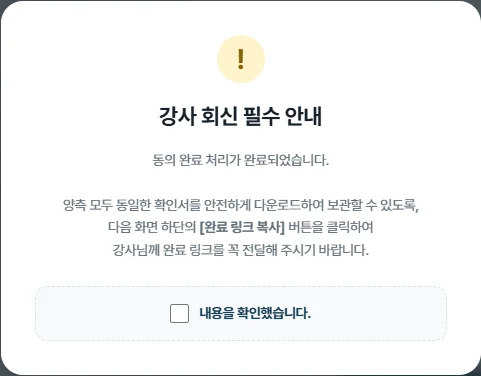
링크 생성이나 복사만으로 강사에게 자동 발송되지는 않습니다. 회신할 채널을 정하고 실제 전달까지 마쳐 주세요.
9문제가 생겼을 때
필수 입력·링크 열람·내용 오류·저장 문제를 차례로 확인합니다.
링크가 만들어지지 않아요
별표 항목과 날짜·시각·연락처·증빙 선택을 확인하세요. 오류 안내가 있으면 그 항목부터 수정합니다. 인터넷 연결도 필요합니다.
링크의 내용이 잘못됐어요
담당자가 직접 고치는 화면이 아닙니다. 강사에게 알리고 맞는 내용으로 다시 작성·공유한 뒤 확인합니다.
완료한 확인서는 어디서 받나요?
완료 링크를 다시 열고 확인서 보기·다운로드 또는 인쇄·PDF를 사용합니다. 링크와 파일을 함께 보관해 두세요.
기관에서 먼저 강사에게 의뢰하려고 합니다
이 도구와 작성 방향이 다릅니다. 기관에서 먼저 강의를 의뢰할 때의 강의 의뢰 솔루션을 사용하세요.