
03장 · EFLIP 전자책
EFLIP 포스터 전자책
예시 위 지점만 채우면, 교육·가게 포스터가 5분
- 무엇을
- 예시 위 지점만 채우면, 교육·가게 포스터가 5분
- 누가
- 교육·연수 안내문을 자주 만드는 기관·학원 담당자, 할인·신상 포스터가 필요한 가게 사장님
- 비용
- 솔루션 BASIC·PRO 크레딧 사용 · 포스터 1장 10크레딧, 같은 입력으로 다시 만들기 5크레딧
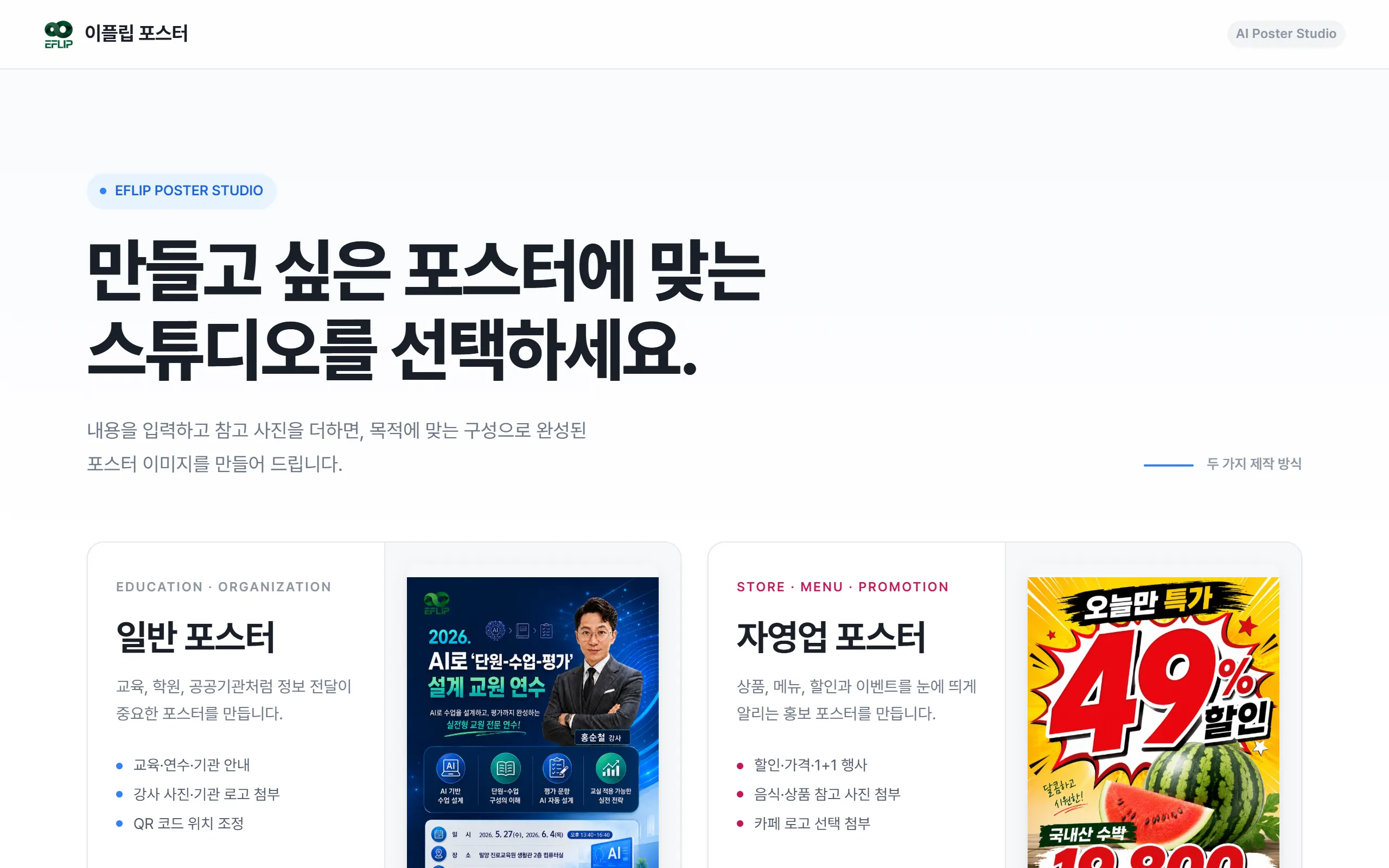
디자이너가 없어도 됩니다. 예시 포스터 위에 적힌 번호 지점을 누르고 시키는 대로 채우기만 하면, 예시와 같은 구도의 포스터가 내 내용으로 나옵니다. 교육·학원·공공기관용 일반 포스터와 할인·메뉴·행사용 자영업 포스터 두 스튜디오를 한 계정으로 씁니다. 로그인은 EFLIP 솔루션의 구글 계정 그대로이고, 크레딧도 솔루션에서 산 토큰과 같은 지갑입니다.
1무엇을 만드나 — 두 스튜디오
예시 포스터 위 번호 지점만 채우면 비슷한 포스터가 나옵니다. 교육·기관용 일반, 가게용 자영업 두 스튜디오.
EFLIP 포스터는 디자인을 몰라도 안내 포스터를 만들 수 있게 해 주는 서비스입니다. 첫 화면에서 "만들고 싶은 포스터에 맞는 스튜디오를 선택하세요" 라는 안내와 함께 두 스튜디오가 보입니다.
두 스튜디오
- 일반 포스터 — 교육·학원·공공기관용입니다. 교육·연수·기관 안내를 만들고, 강사 사진과 기관 로고를 첨부하며, QR 코드 위치를 조정할 수 있습니다.
- 자영업 포스터 — 상품·메뉴·할인·이벤트용입니다. 할인·가격·1+1 행사를 알리고, 음식·상품 참고 사진을 넣으며, 카페는 로고를 선택해서 첨부할 수 있습니다.
하나의 계정으로 목적에 맞는 스튜디오를 골라 씁니다.
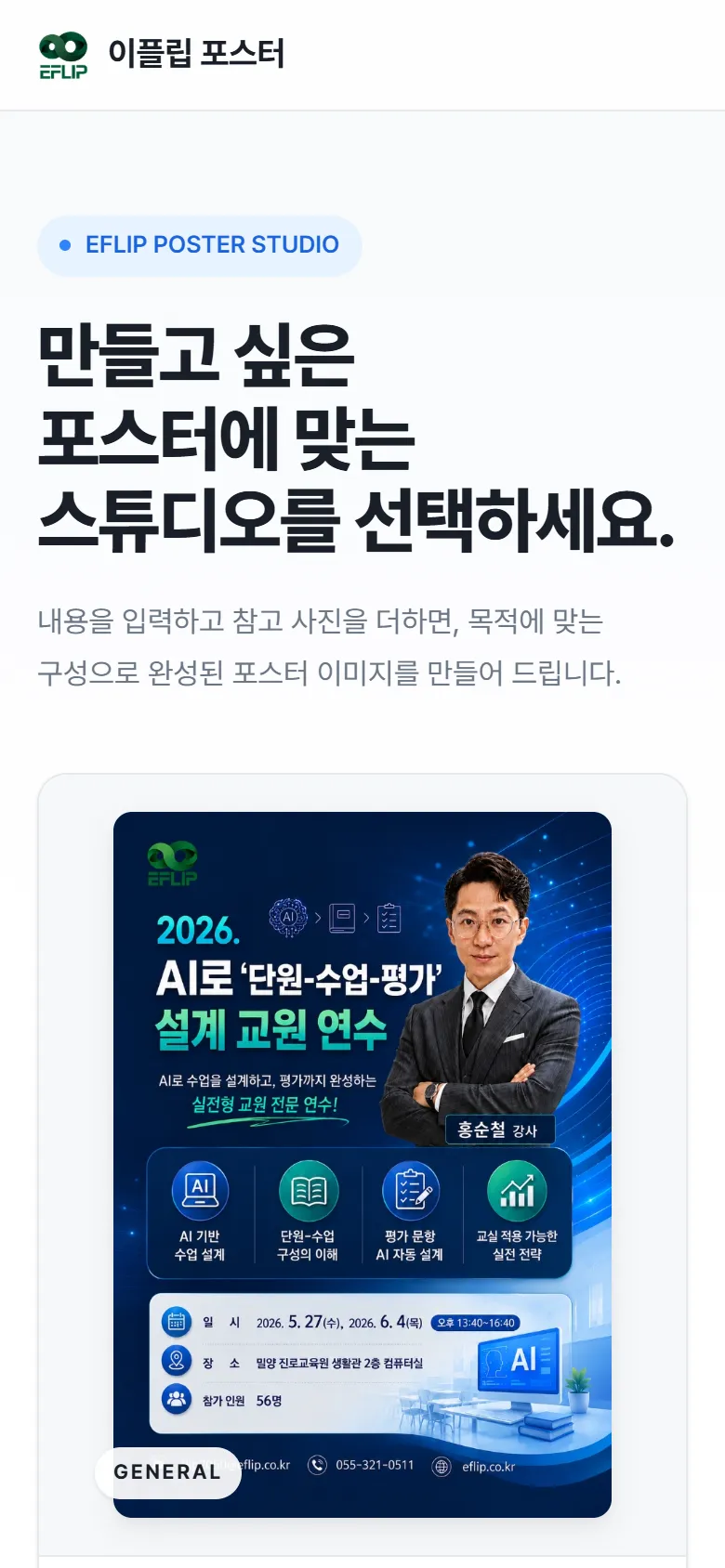
일반 스튜디오의 세 가지 특징
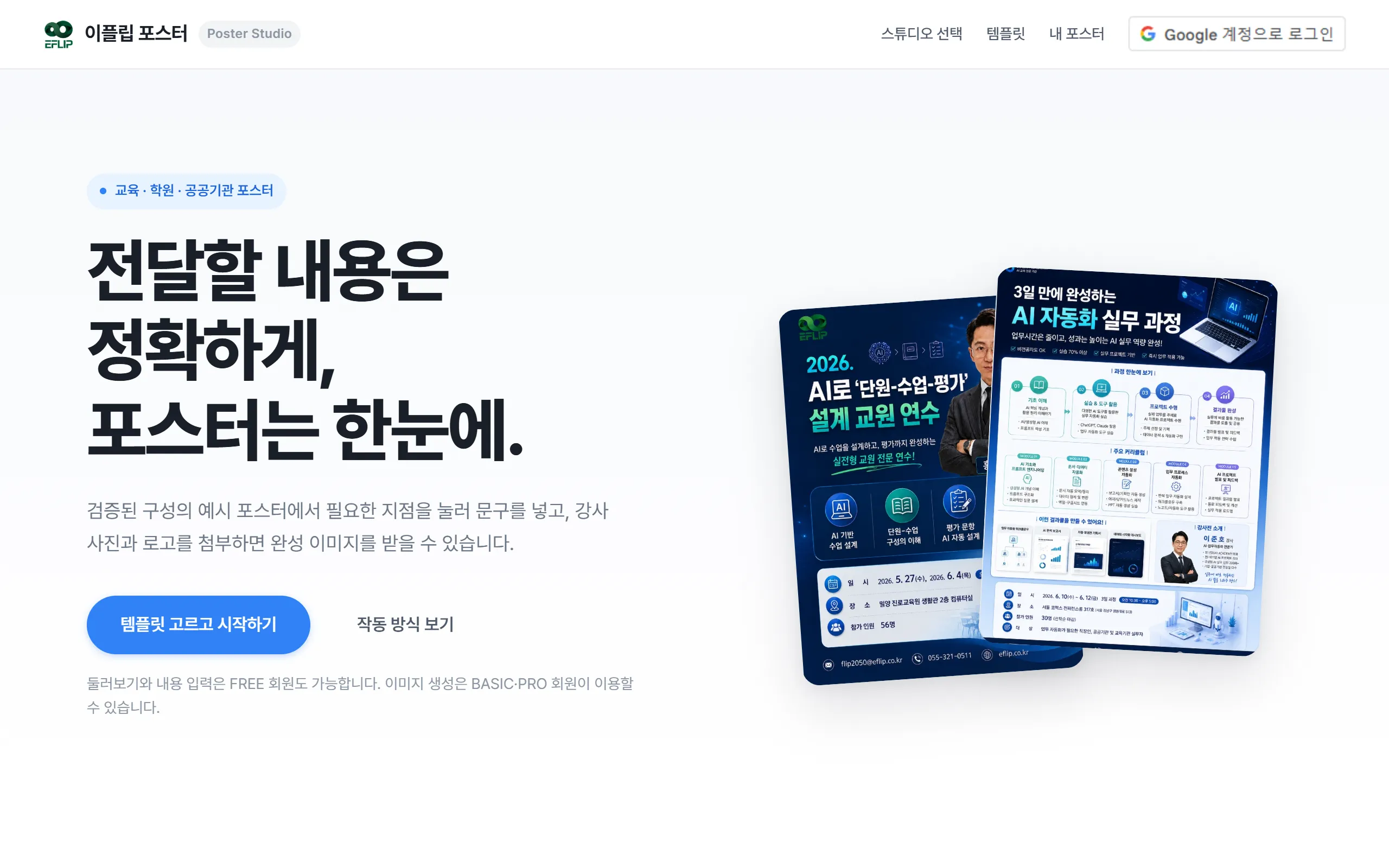
- 예시 위에서 바로 입력 — 완성 예시를 보면서 그 자리에 들어갈 내용을 채웁니다.
- 첨부한 것만 사용 — 올리지 않은 사람 사진이나 가짜 로고를 만들어 넣지 않습니다.
- 결과는 내 포스터에 보관 — 완성 이미지는 내 포스터 화면에 남습니다.
순서는 세 단계
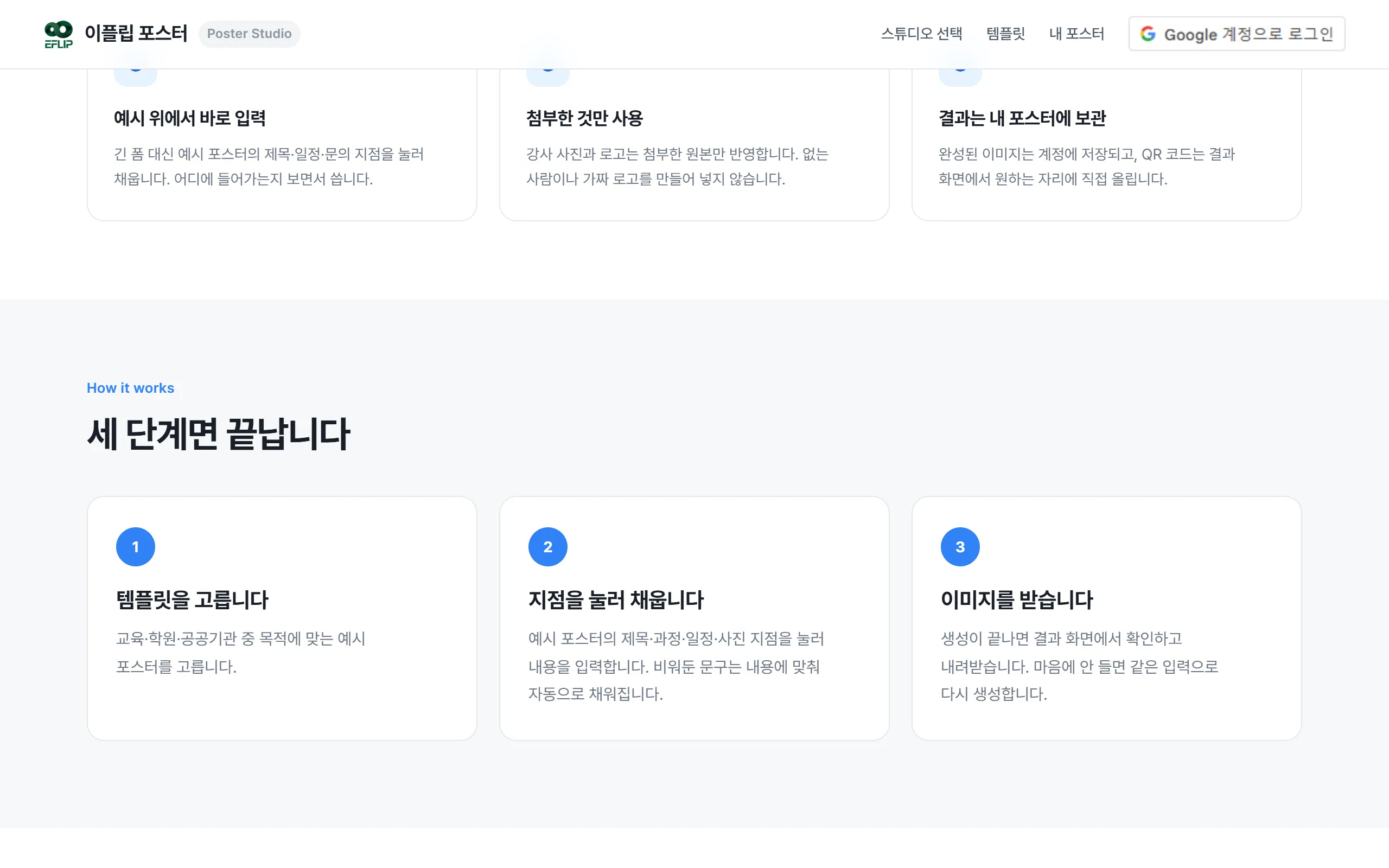
- 스튜디오 선택 — 일반 또는 자영업을 고릅니다.
- 예시 위 항목 입력 — 템플릿을 고르고 번호 지점을 채웁니다. → 일반 스튜디오 — 템플릿 고르기, 자영업 스튜디오 — 템플릿 고르기
- 완성 이미지 확인 — 포스터 만들기를 누르고 결과를 받습니다.
2구글 로그인과 회원 등급
솔루션과 같은 구글 계정. 둘러보기·입력은 FREE 도 되고, 이미지 생성은 BASIC·PRO.
포스터는 EFLIP 솔루션과 같은 구글 계정으로 로그인합니다. 처음 로그인하면 솔루션 회원으로도 함께 등록됩니다. → 구글 계정으로 로그인

- 스튜디오 화면 위쪽 헤더에서 Google 계정으로 로그인을 누릅니다.
- 구글 계정 선택 창에서 솔루션에 쓰는 계정을 고릅니다.
- 로그인되면 헤더 오른쪽에 이름 · 회원 등급(FREE 회원 또는 PRO 회원) · 크레딧 잔액이 표시되고, 마이페이지·로그아웃 메뉴가 생깁니다.

회원 등급별로 할 수 있는 것
- FREE 회원 — 템플릿 둘러보기와 내용 입력까지 할 수 있습니다.
- BASIC·PRO 회원 — 입력한 내용으로 실제 이미지를 만들 수 있습니다. 이미지를 만들 때 크레딧이 쓰입니다. → 회원 등급과 크레딧
이용권은 솔루션에서 삽니다. → BASIC과 PRO — 무엇이 다른가
3일반 스튜디오 — 템플릿 고르기
교육 2·학원 1·공공기관 1, 네 가지 구성 유형. 카드를 누르면 편집으로.
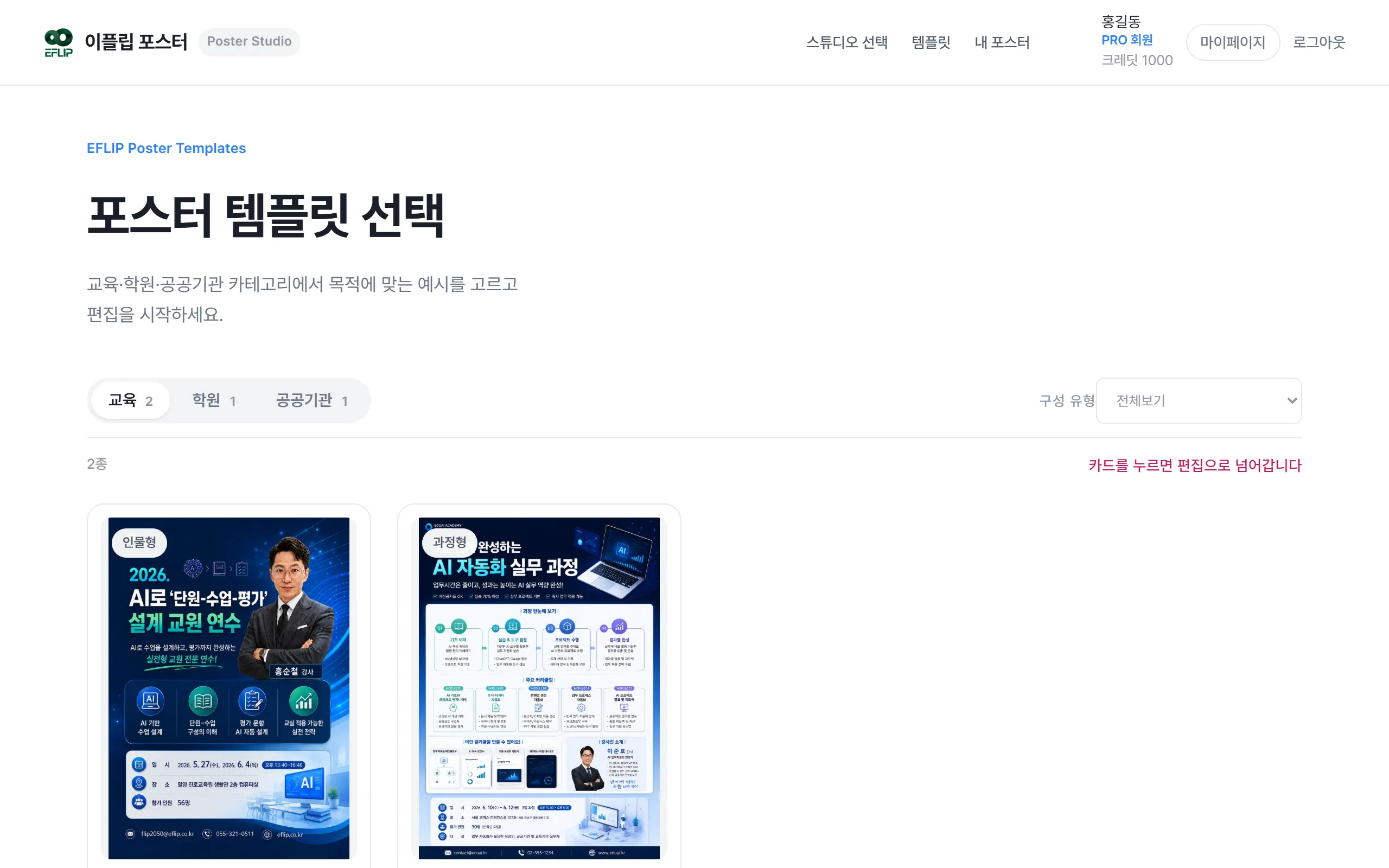
일반 스튜디오 헤더에서 템플릿을 누르면 "포스터 템플릿 선택" 화면이 열립니다. 여기서 고른 예시가 내 포스터의 구도가 됩니다.
고르는 방법
- 위쪽 카테고리 탭에서 분야를 고릅니다. 교육 2 / 학원 1 / 공공기관 1 개가 있습니다.
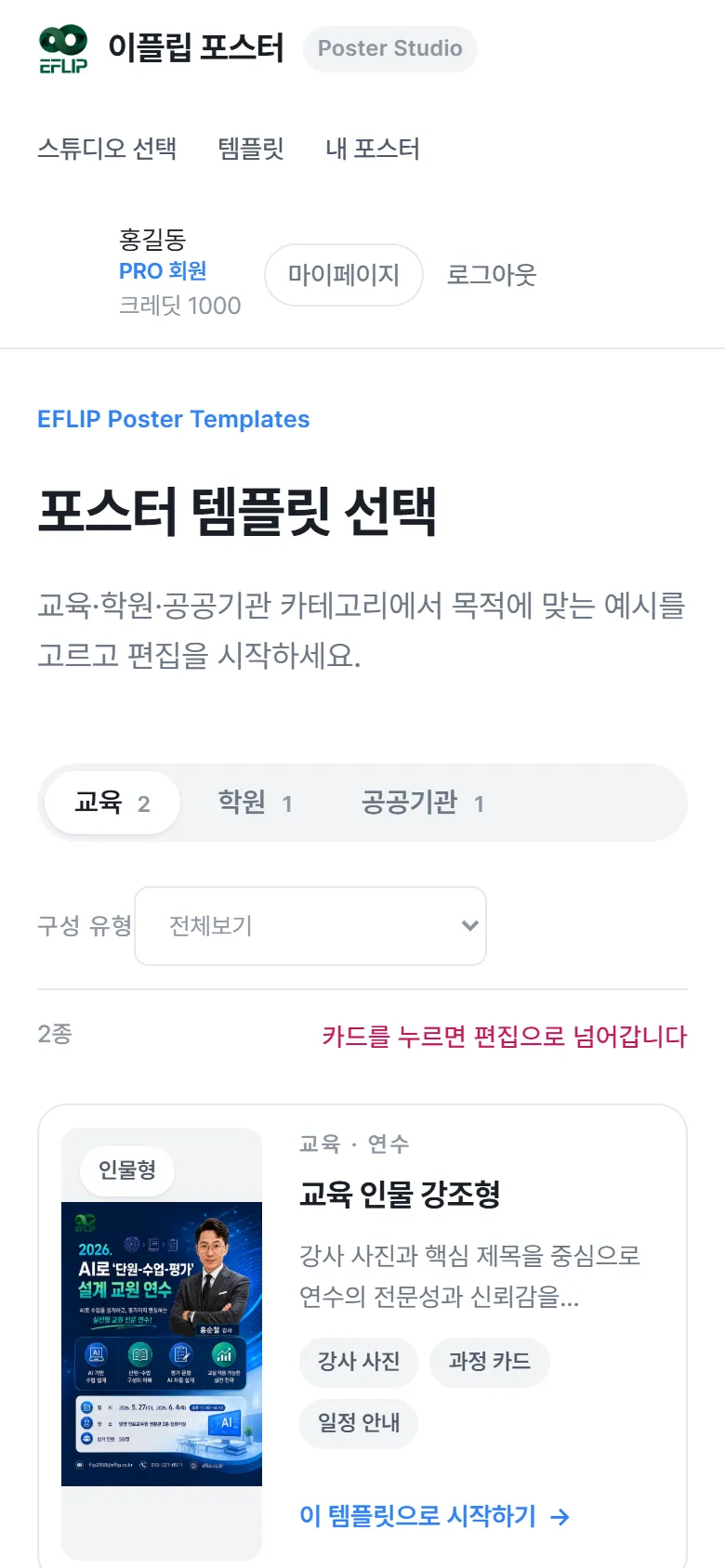
- 구성 유형 목록으로 더 좁힐 수 있습니다. 전체보기 · 인물 강조형 · 과정 강조형 · 학원 성과형 · 공공기관 안내형 중에서 고릅니다.
- 마음에 드는 카드를 누르거나 이 템플릿으로 시작하기 → 를 누르면 편집 화면으로 넘어갑니다. → 일반 스튜디오 — 지점 눌러 채우기
네 가지 템플릿
- 교육 인물 강조형 — 강사 얼굴과 이름이 크게 들어갑니다.
- 교육 과정 강조형 — 커리큘럼(과정 순서)이 한눈에 보이게 배치됩니다.
- 학원 성과·프로그램 강조형 — 학원의 성과와 프로그램을 앞세웁니다.
- 공공기관 사업 안내형 — 기관 사업·모집 안내에 맞춘 구성입니다.
4일반 스튜디오 — 지점 눌러 채우기
번호 지점 9개 중 필수 4개만 채우면 됩니다. 비운 칸은 자동, 사진·로고는 첨부한 것만.
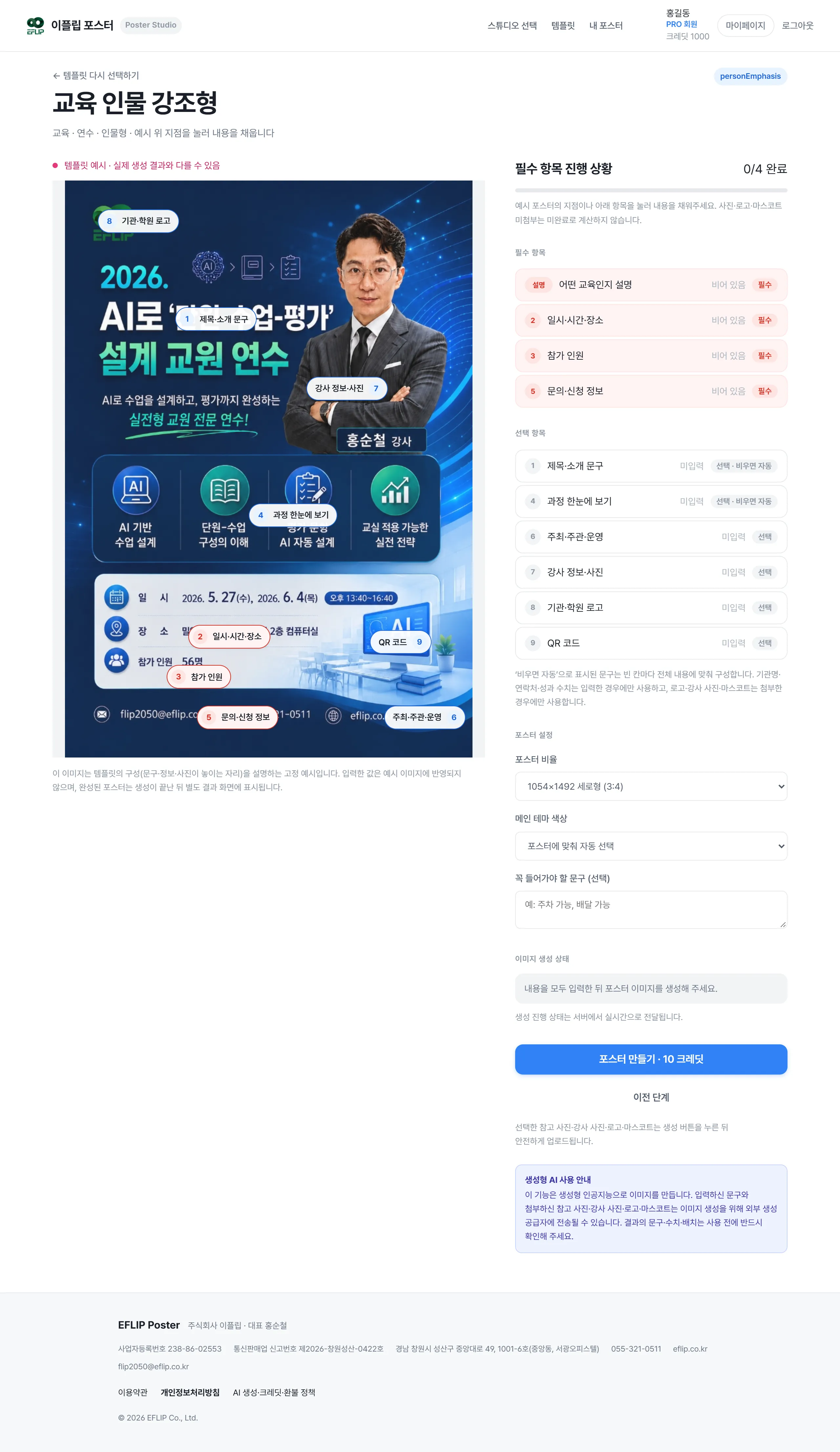
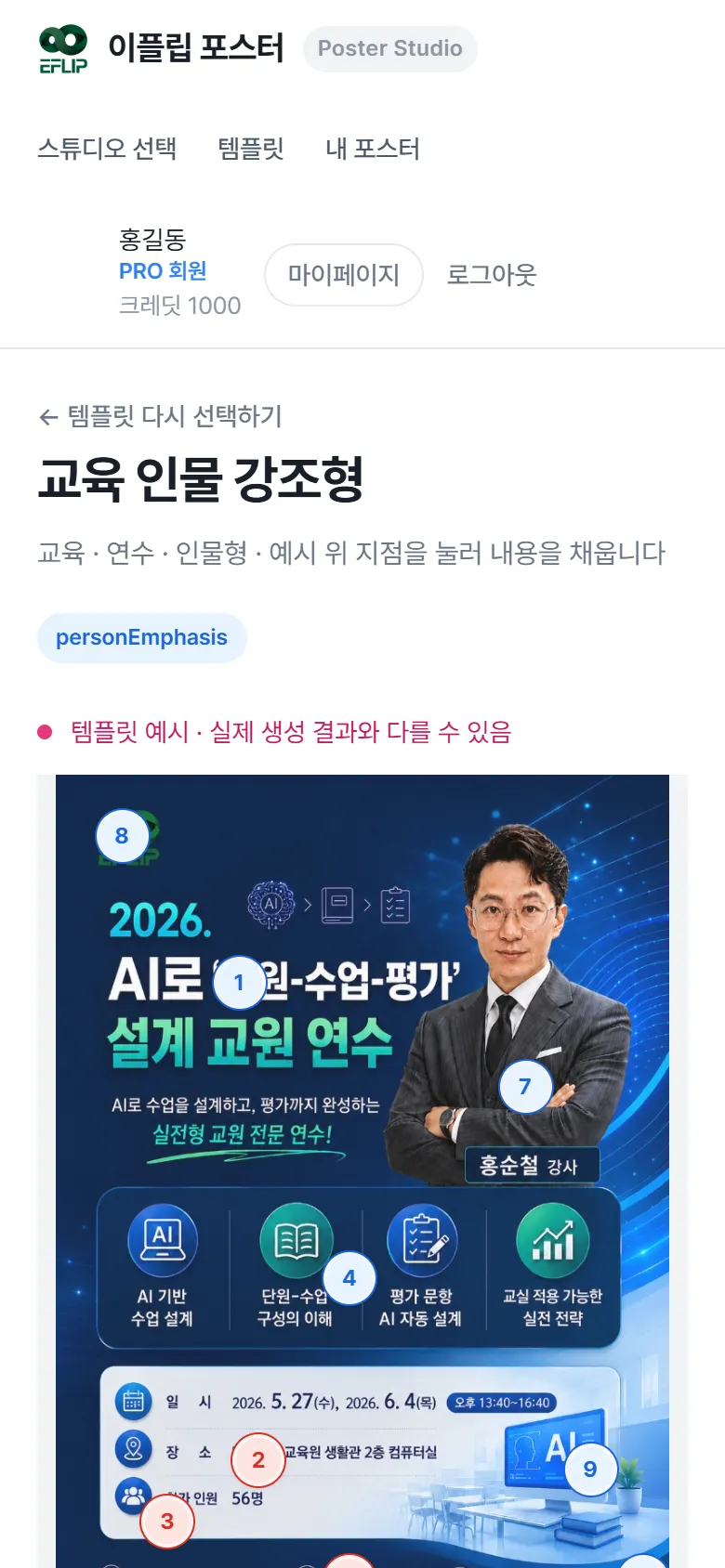
편집 화면 왼쪽에는 예시 포스터가 있고, 그 위에 번호 지점 1~9 가 붙어 있습니다. 오른쪽에는 진행 상황과 포스터 설정이 있습니다.
지점 채우기
- 예시 포스터 위의 번호 지점을 누릅니다. 지점 이름은 1 제목·소개 문구 / 2 일시·시간·장소 / 3 참가 인원 / 4 과정 한눈에 보기 / 5 문의·신청 정보 / 6 주최·주관·운영 / 7 강사 정보·사진 / 8 기관·학원 로고 / 9 QR 코드입니다.
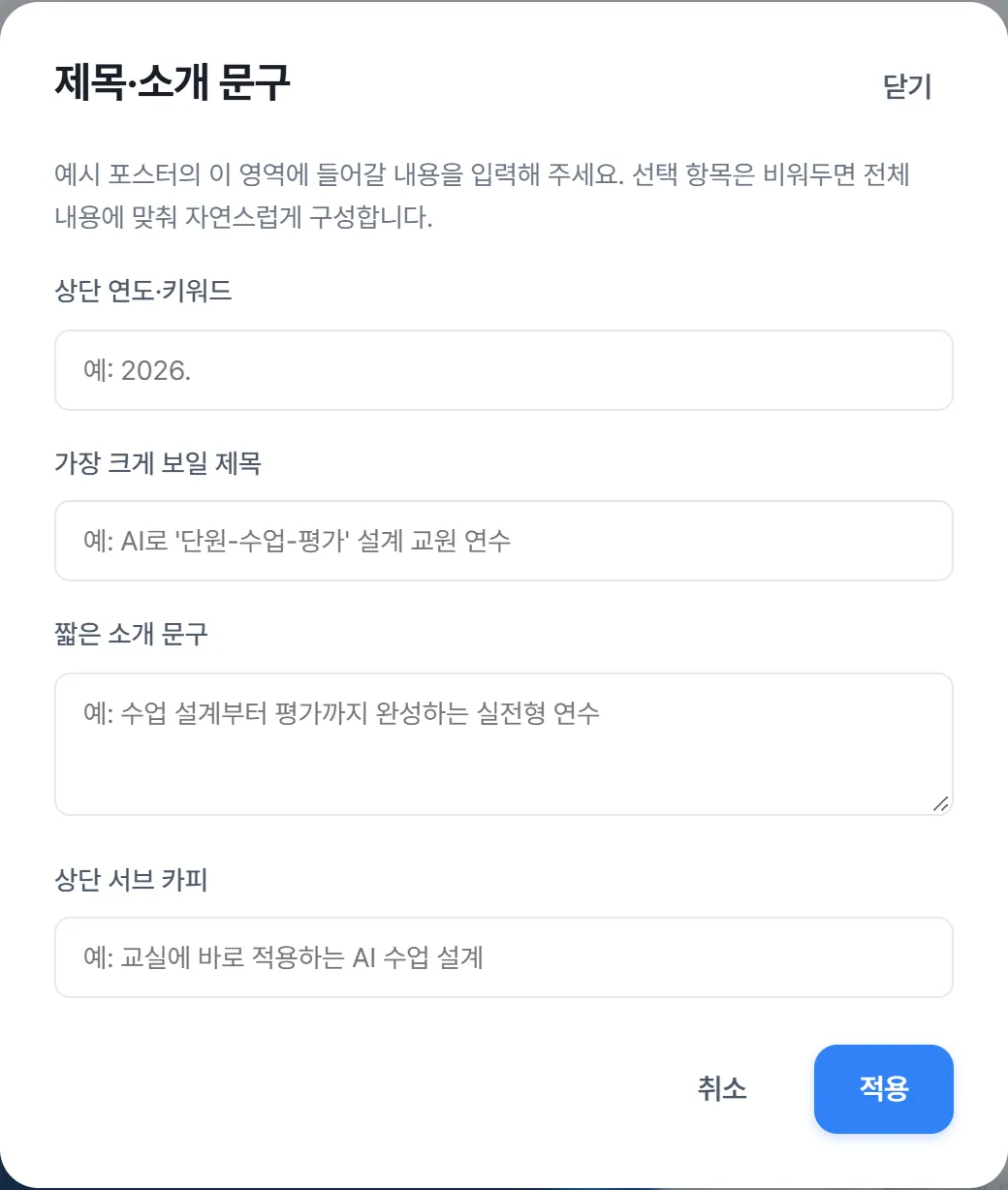
- 그 지점의 작은 입력 창이 뜹니다. 예를 들어 제목·소개 문구 창에는 상단 연도·키워드, 가장 크게 보일 제목, 짧은 소개 문구, 상단 서브 카피 네 칸이 있습니다.
- 칸을 채우고 적용을 누릅니다.
필수는 네 가지
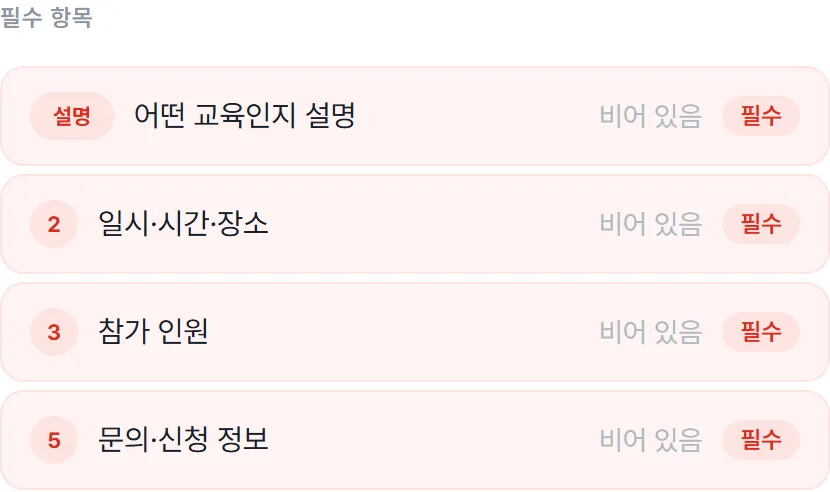
오른쪽 필수 항목 진행 상황에 "0/4 완료"처럼 표시됩니다. 필수는 어떤 교육인지 설명, 일시·시간·장소, 참가 인원, 문의·신청 정보 네 가지입니다. 나머지는 선택이고 비우면 자동으로 채워집니다. 사진·로고·마스코트를 첨부하지 않아도 미완료로 치지 않습니다.
포스터 설정
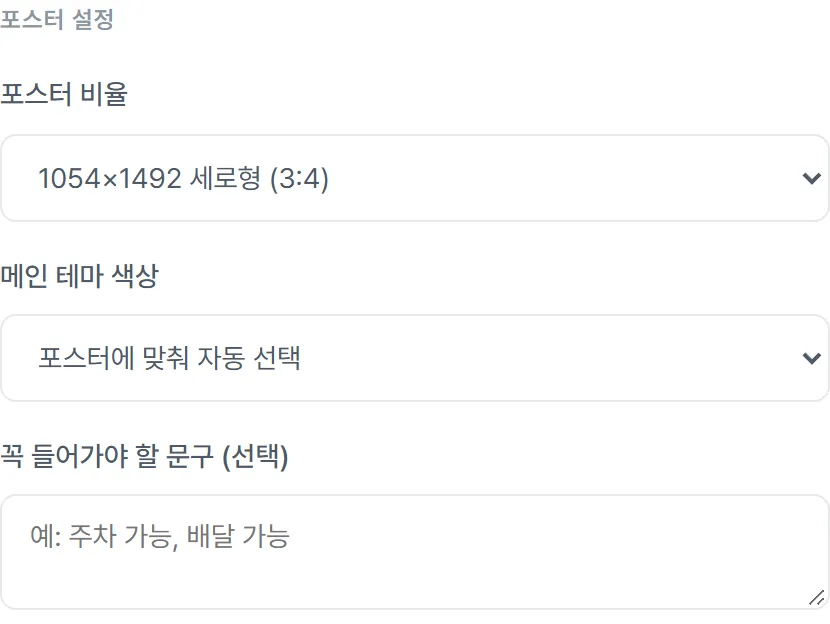
- 비율 — 1:1 정사각형 / 1054×1492 세로형 (3:4) / 9:16 세로형 / 16:9 가로형
- 메인 테마 색상 — 자동 · 네이비 · 그린 · 퍼플 · 오렌지 · 블루 · 레드 · 커스텀
- 꼭 들어가야 할 문구 — 예: 주차 가능, 배달 가능
5일반 스튜디오 — 만들기와 결과
포스터 만들기 → 생성 상태 → 결과 화면. QR 위치 조정, 다시 생성.
필수 네 가지를 채웠으면 이미지를 만들 차례입니다. 포스터 1장에 10크레딧이 쓰입니다. 이미지 생성은 BASIC·PRO 회원만 할 수 있습니다. → 구글 로그인과 회원 등급
만들기
- 편집 화면 오른쪽 아래 포스터 만들기를 누릅니다. 내용을 고치고 싶으면 이전 단계로 돌아갑니다.
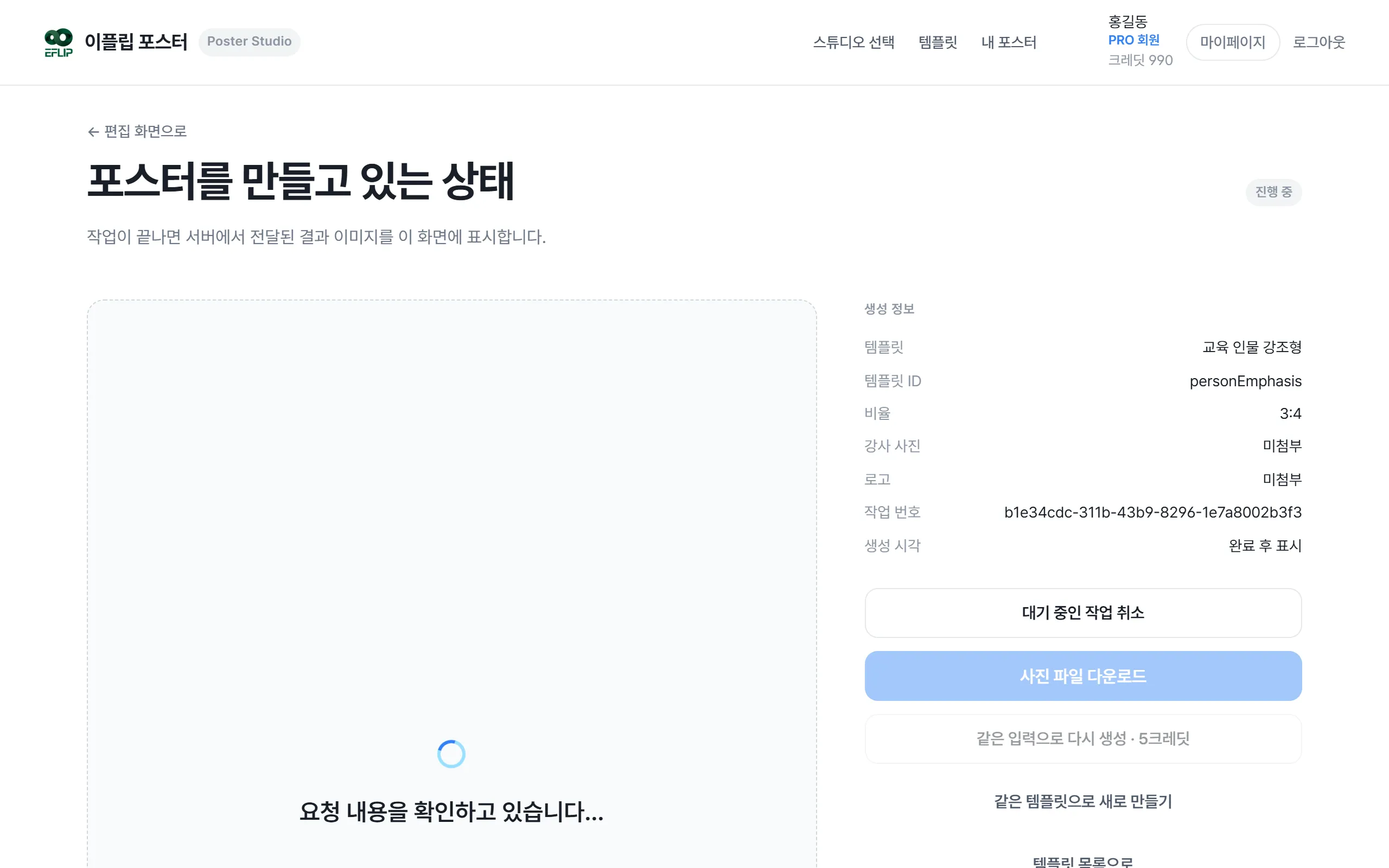
- "포스터를 만들고 있는 상태" 화면으로 바뀝니다. 오른쪽 "생성 정보"에 템플릿·비율·사진 첨부 여부가 보이고, 아직 시작 전이면 대기 중인 작업 취소로 멈출 수 있습니다.
- 보통 1~3분 안에 "포스터가 완성된 상태" 로 바뀌며 완성 이미지가 나타납니다.
결과 화면에서 할 일
- 내용 확인 — 제목·일시·장소·문의처 같은 문구와 숫자가 맞는지 먼저 확인합니다. AI 가 만든 이미지라 글자가 어색하면 다시 생성합니다.
- 사진 파일 다운로드 — 완성 이미지를 내려받습니다.
- 같은 입력으로 다시 생성 · 5크레딧 — 구도나 분위기가 마음에 들지 않을 때 같은 내용으로 한 번 더 만듭니다.
- 같은 템플릿으로 새로 만들기 / 템플릿 목록으로 — 내용을 바꾸거나 다른 템플릿을 고릅니다.
- QR 코드 — 지점 9에 QR 연결 주소를 넣었다면 포스터에 흰 자리가 비워지고, 결과 화면에서 QR 을 끌어 옮기고 모서리로 크기를 조절합니다.
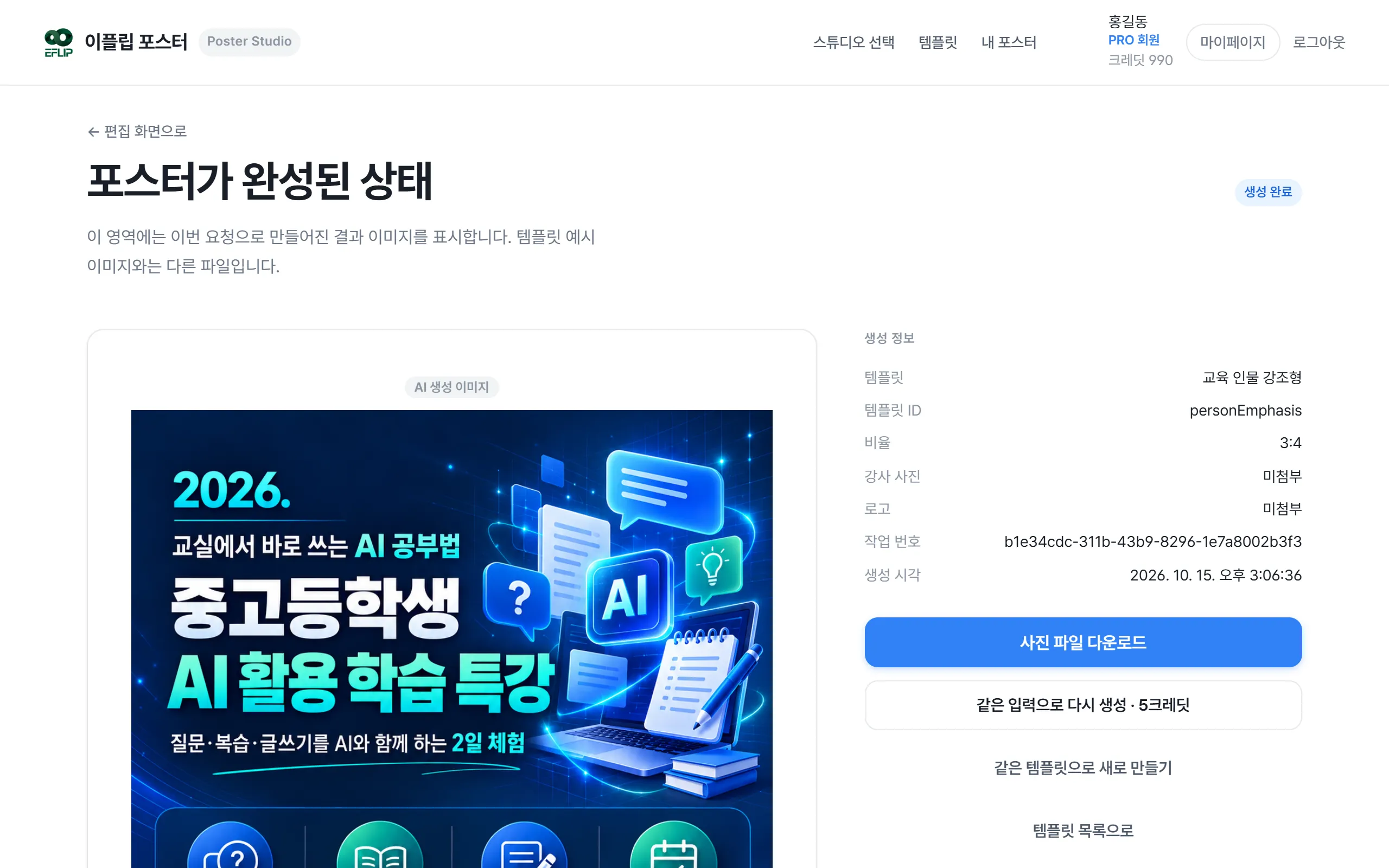
완성된 포스터는 내 포스터에 자동으로 보관됩니다. → 내 포스터 — 보관·잠금·다운로드
6자영업 스튜디오 — 템플릿 고르기
시장·마트 3, 식당 4, 카페 2. 할인·이벤트·신상 유형으로 거릅니다.
자영업 스튜디오는 가게 앞이나 매장 안에 붙일 포스터를 만드는 곳입니다. 첫 화면에는 "가게 앞에 붙일 포스터, 5분이면 나옵니다." 라는 문구가 보입니다.
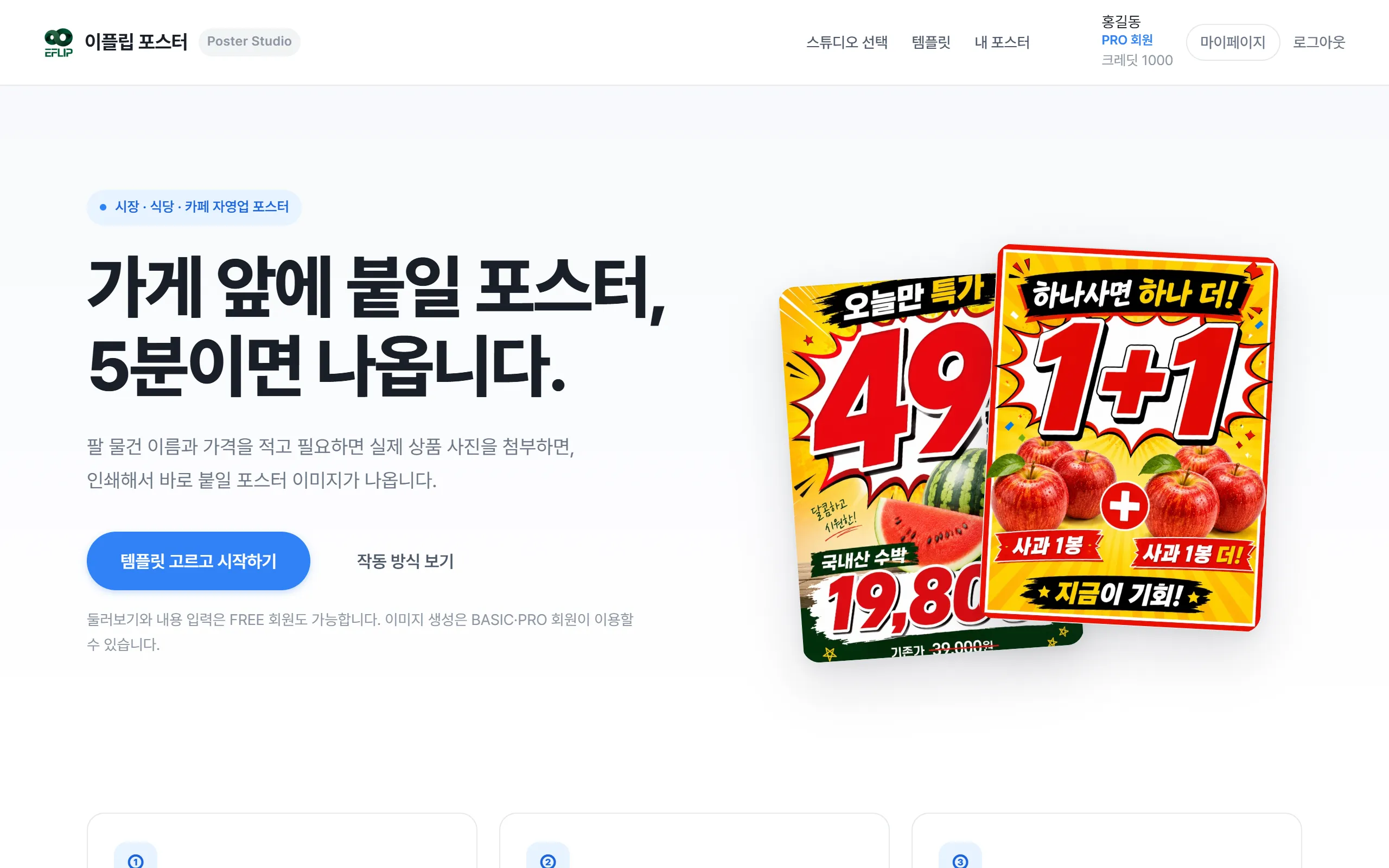
세 가지 특징
- 상품명과 가격만 적으면 — 물건 이름과 가격 몇 칸이면 포스터가 됩니다.
- 실제 상품 사진 그대로 — 올린 참고 사진을 다른 모습으로 바꾸지 않고 그대로 씁니다.
- 인쇄용 이미지 바로 다운로드 — 완성 이미지를 받아 바로 인쇄할 수 있습니다.
템플릿 고르기
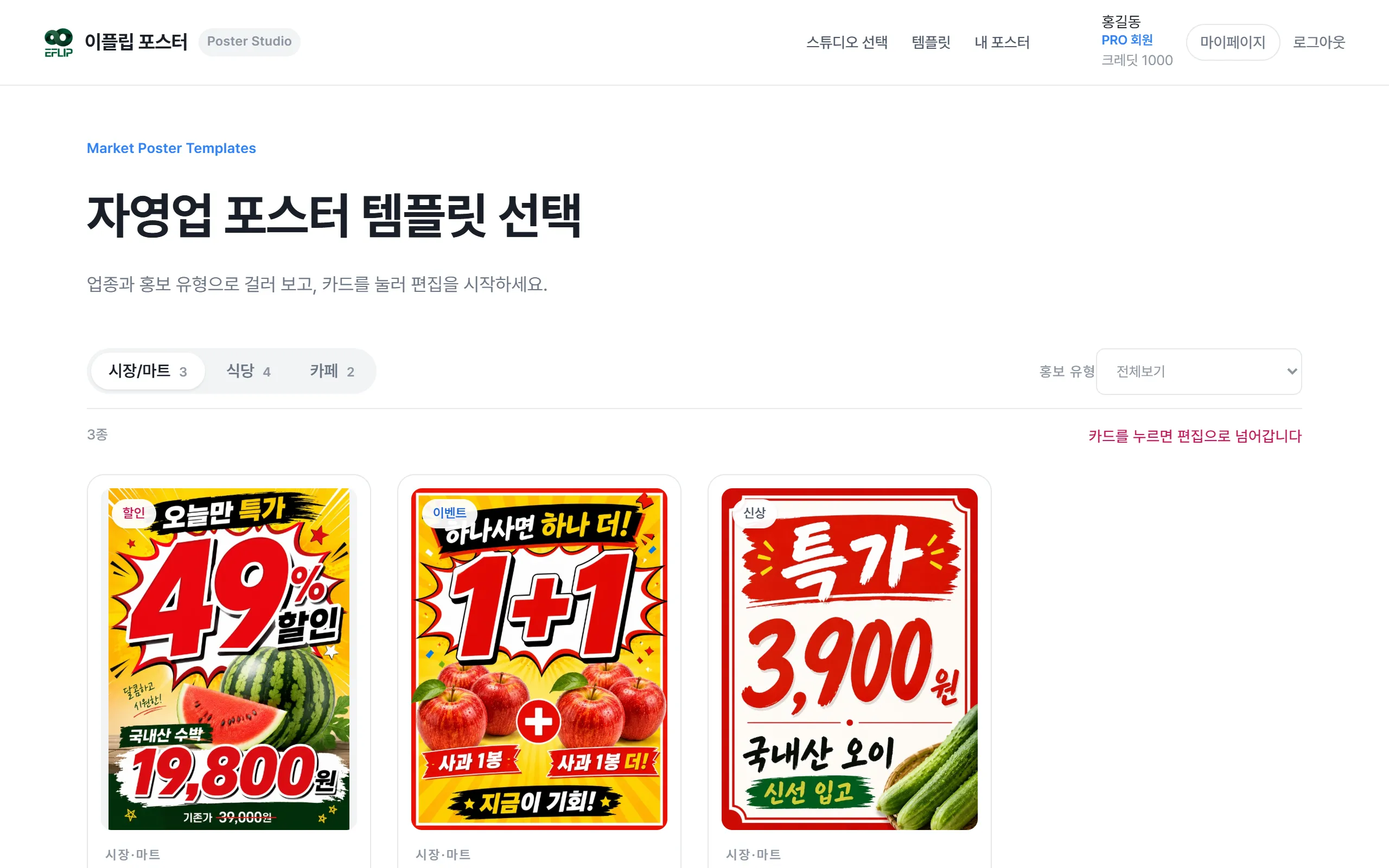
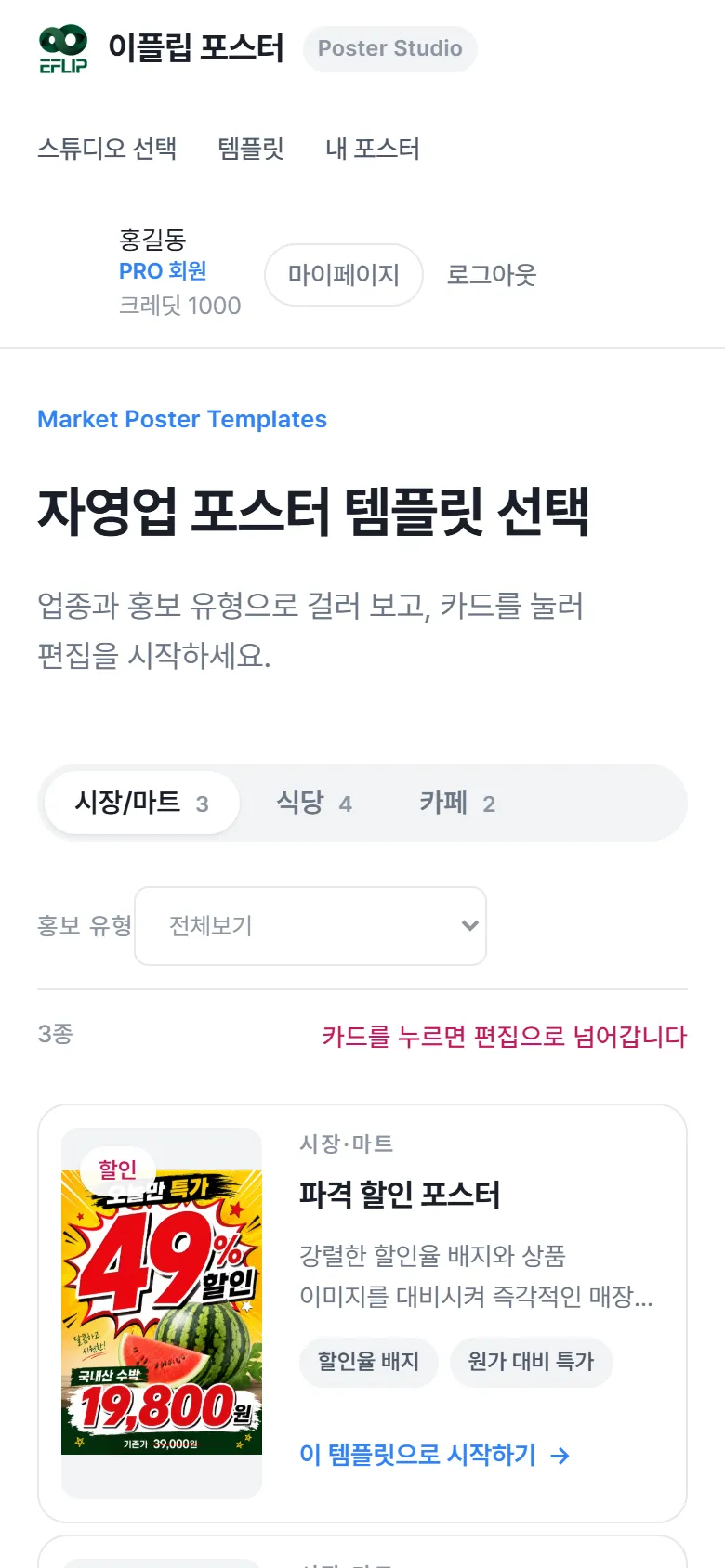
헤더에서 템플릿을 누르면 "자영업 포스터 템플릿 선택" 화면이 열립니다.
- 위쪽 탭에서 업종을 고릅니다. 시장/마트 3 · 식당 4 · 카페 2 개가 있습니다.
- 홍보 유형으로 거릅니다. 전체보기 · 할인 · 이벤트 · 신상 중에서 고릅니다.
- 카드를 누르면 편집 화면으로 넘어갑니다. → 자영업 스튜디오 — 상품명과 가격만
예시로 파격 할인 포스터, 1+1 이벤트 포스터, 특가 가격 강조형, 중화요리 신상품, 고깃집 할인, 여름 신상(냉면) 같은 템플릿이 있습니다.
7자영업 스튜디오 — 상품명과 가격만
물건 이름·원래 가격·판매 가격·기간 문구 네 칸이 필수. 참고 사진은 그대로 들어갑니다.
자영업 편집 화면도 일반 스튜디오와 같은 방식입니다. 예시 포스터 위 번호 지점을 누르고 칸을 채운 뒤 적용을 누릅니다.
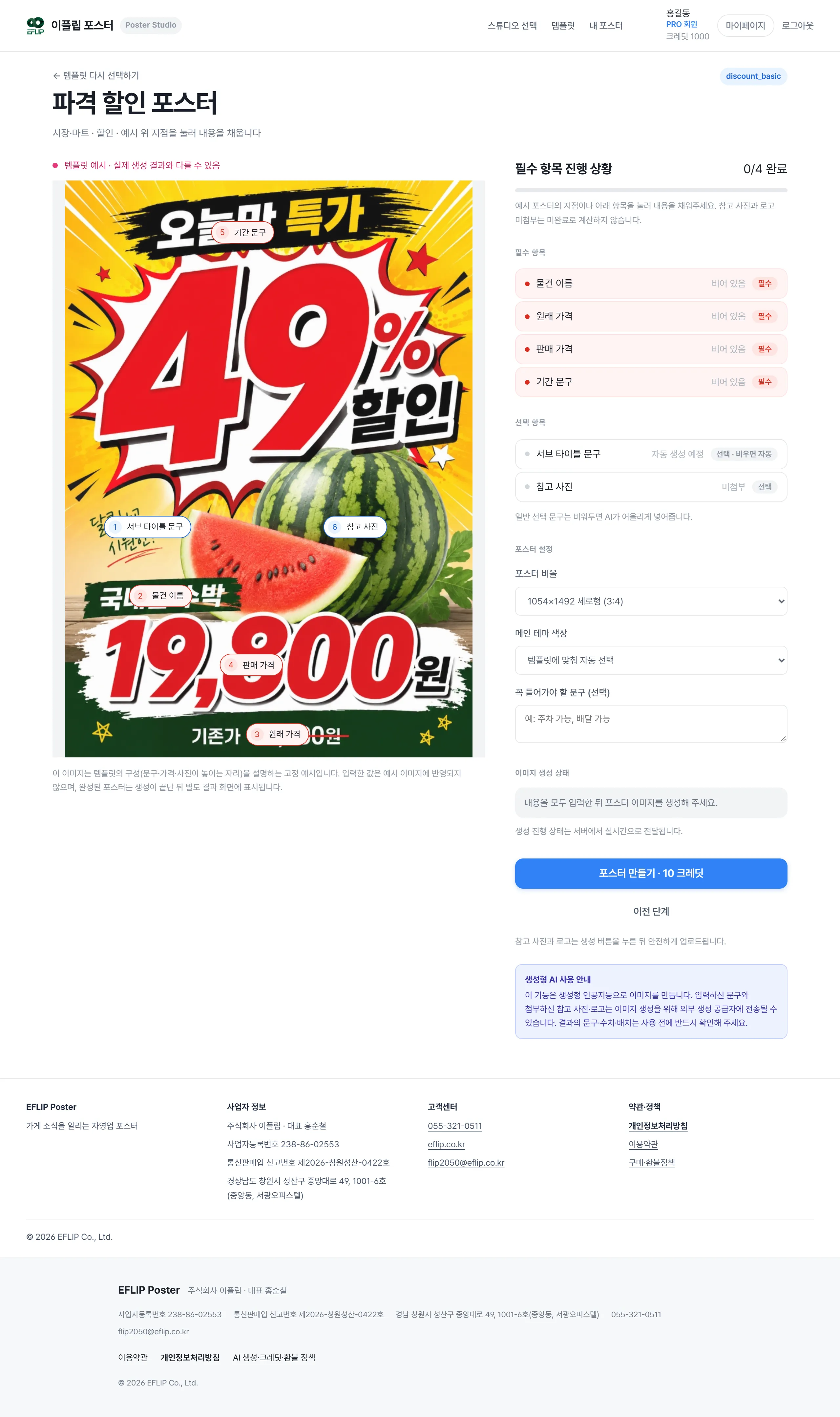
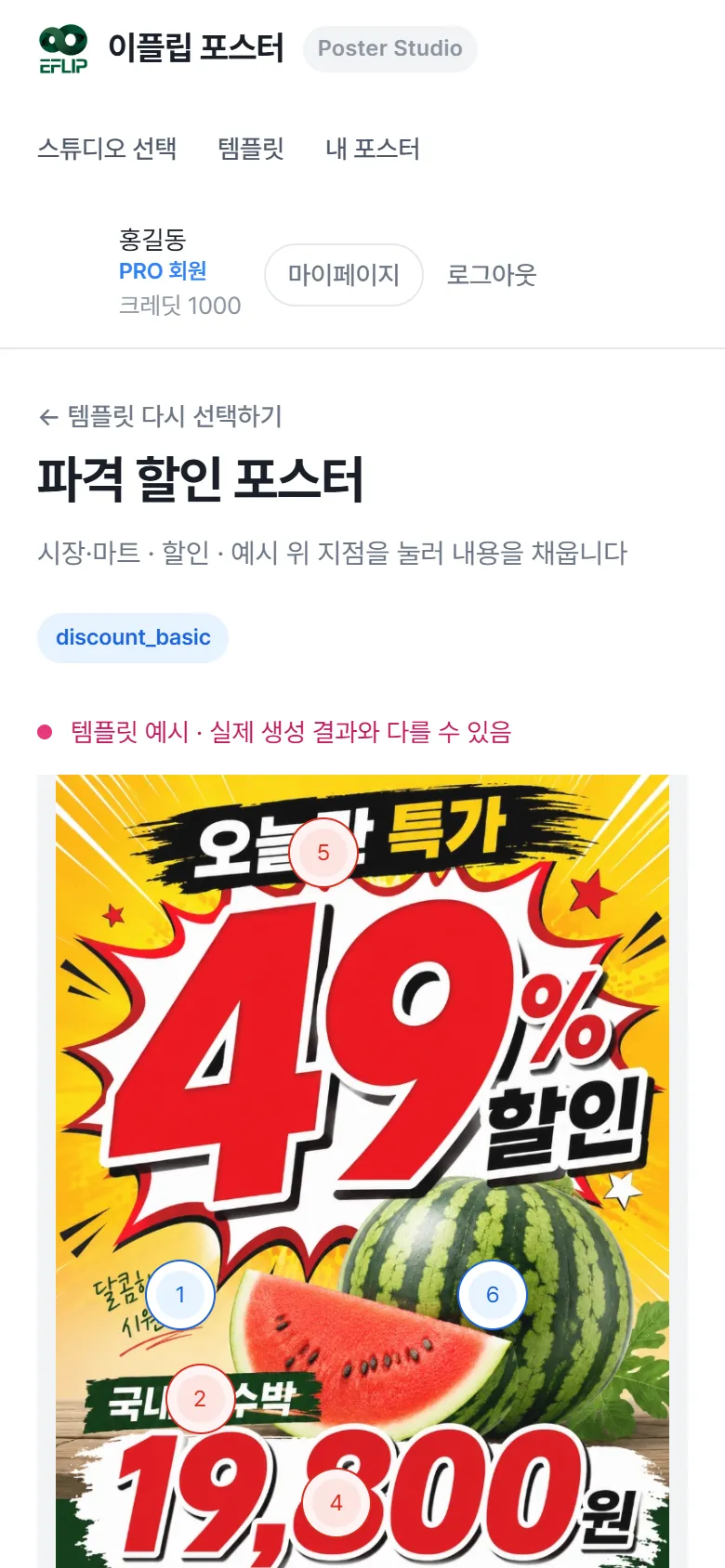
지점 여섯 개
- 서브 타이틀 문구 — 선택. 비워 두면 "자동 생성 예정"으로 표시되고 알아서 채워집니다.
- 물건 이름 — 필수. 예: 국내산 수박
- 원래 가격 — 필수. 할인 전 가격입니다. 예: 39,000원
- 판매 가격 — 필수. 실제로 받을 가격입니다. 예: 19,800원
- 기간 문구 — 필수. 예: 이번 주말까지 · 선착순 50통
- 참고 사진 — 선택. 비워 두면 "미첨부"로 표시됩니다. 올린 사진은 그대로 포스터에 들어갑니다.
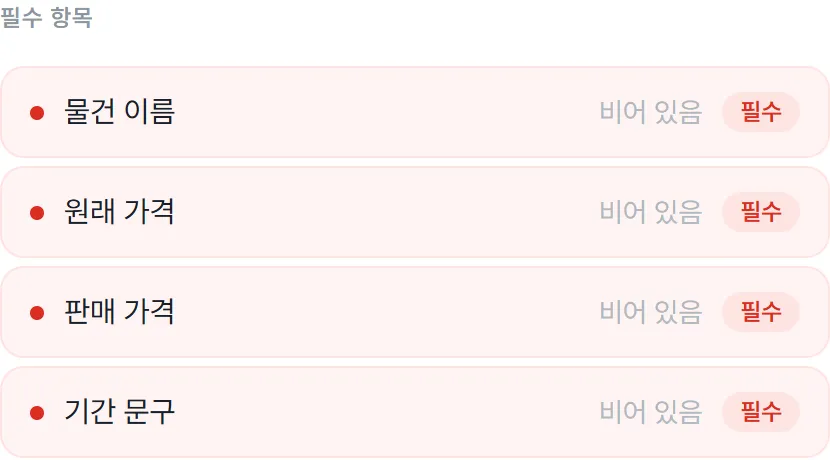
필수 네 칸을 채우면 진행 상황이 4/4 로 바뀌고 포스터 만들기 · 10 크레딧 버튼을 누를 수 있습니다.
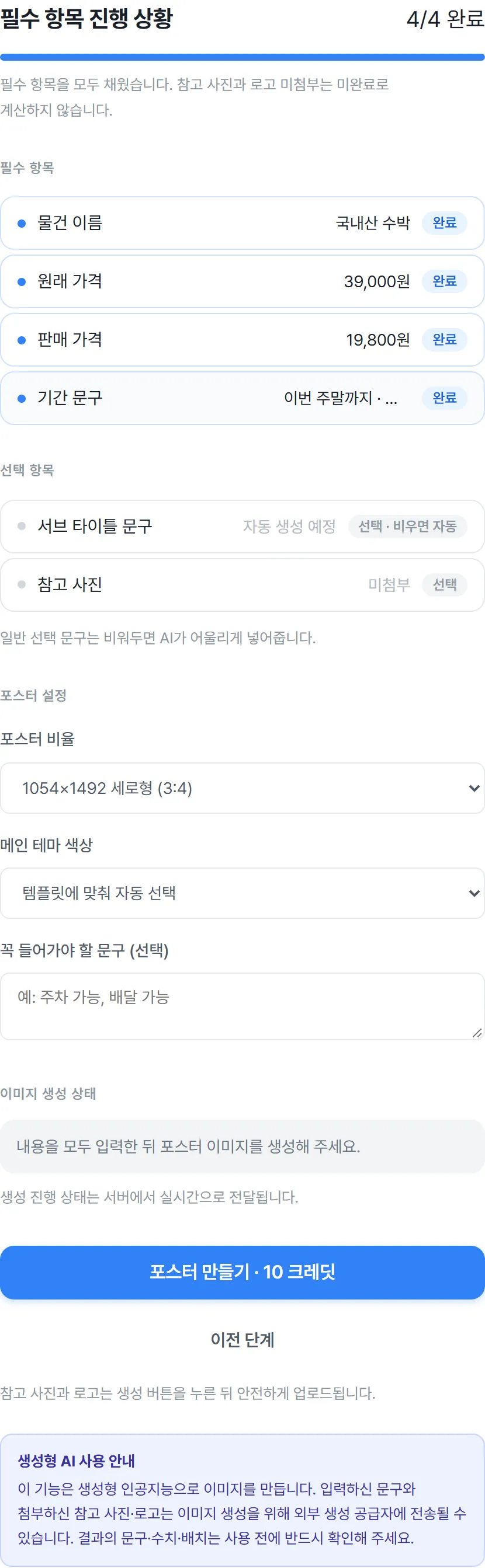
포스터 설정
- 비율 — 1:1 정사각형 / 1054×1492 세로형 (3:4) / 9:16 세로형 / 16:9 가로형
- 메인 테마 색상 — 자동 · 레드 · 블루 · 퍼플 · 오렌지 · 커스텀
- 꼭 들어가야 할 문구 — 예: 주차 가능, 배달 가능
8자영업 스튜디오 — 만들기와 결과
10크레딧으로 인쇄용 이미지. 사진·로고는 만들기 버튼 뒤에 올라갑니다.
만드는 흐름은 일반 스튜디오와 같습니다. → 일반 스튜디오 — 만들기와 결과 포스터 1장에 10크레딧, 같은 입력으로 다시 만들기는 5크레딧입니다.
만들기
- 필수 네 칸이 4/4 인지 확인합니다.
- 포스터 만들기 · 10 크레딧을 누릅니다.
- 참고 사진이나 로고를 넣었다면 이때 올라갑니다. 사진과 로고는 생성 버튼을 누른 뒤 안전하게 업로드됩니다.
- "포스터를 만들고 있는 상태" 화면에서 잠시 기다리면 "포스터가 완성된 상태" 로 바뀌며 완성 이미지가 나타납니다.
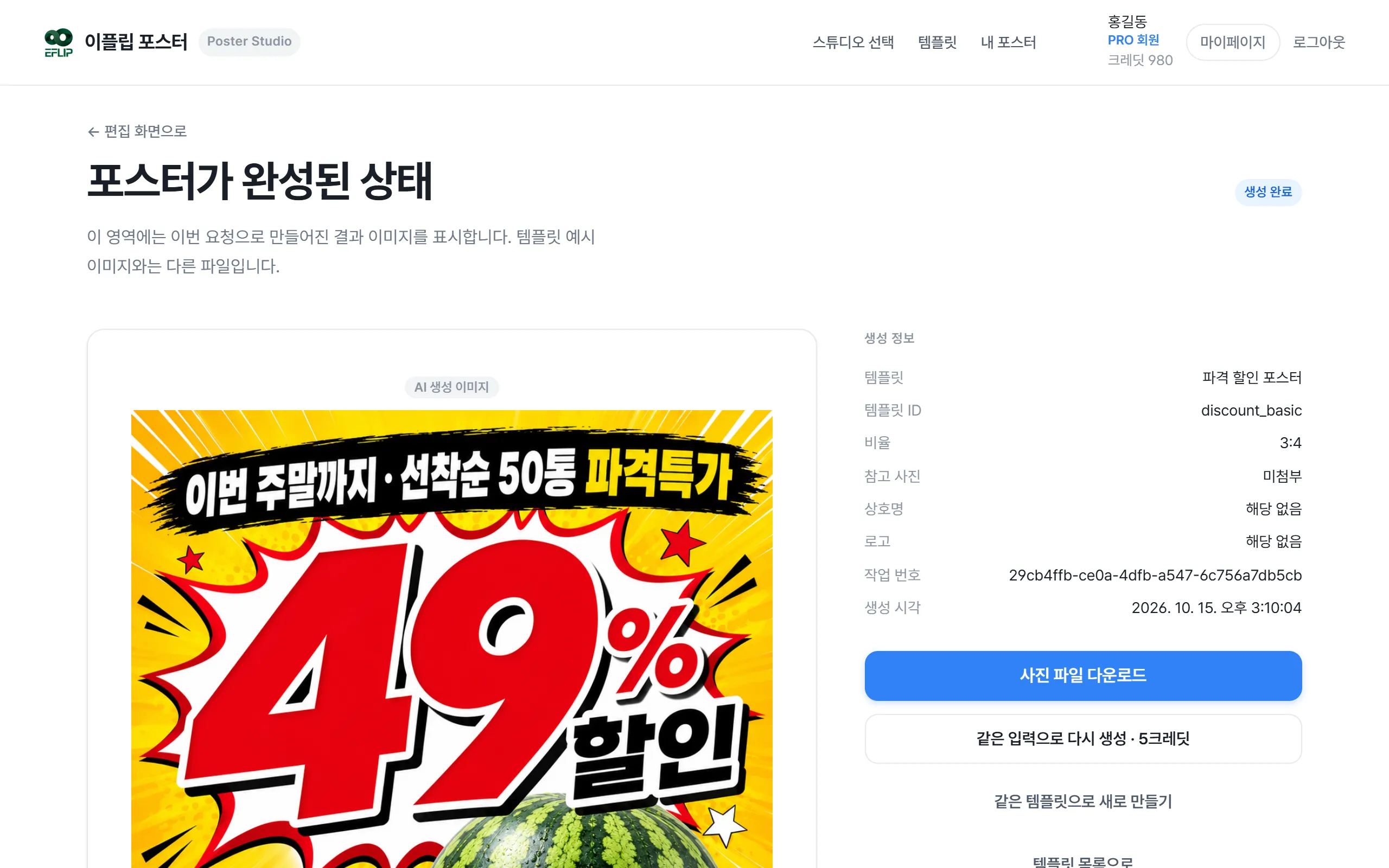
결과 화면에서 할 일
- 숫자 확인 — 물건 이름, 원래 가격, 판매 가격, 기간이 맞는지 봅니다.
- 같은 입력으로 다시 생성 · 5크레딧 — 구도나 분위기가 마음에 들지 않으면 같은 내용으로 다시 만듭니다.
- 사진 파일 다운로드 — 인쇄용 이미지를 내려받아 가게 프린터나 인쇄소에 맡깁니다.
완성 이미지는 내 포스터에 자동 보관되니, 나중에 다시 내려받을 수 있습니다. → 내 포스터 — 보관·잠금·다운로드
9내 포스터 — 보관·잠금·다운로드
최근 20개 자동 보관, 잠근 것은 안 지워짐. 스튜디오별로 따로 보관.
만든 포스터는 헤더의 내 포스터에 자동으로 모입니다. 화면 위쪽에 "포스터는 최근 20개만 자동 보관되고, 잠근 포스터는 자동 삭제되지 않습니다" 라는 안내가 있습니다.
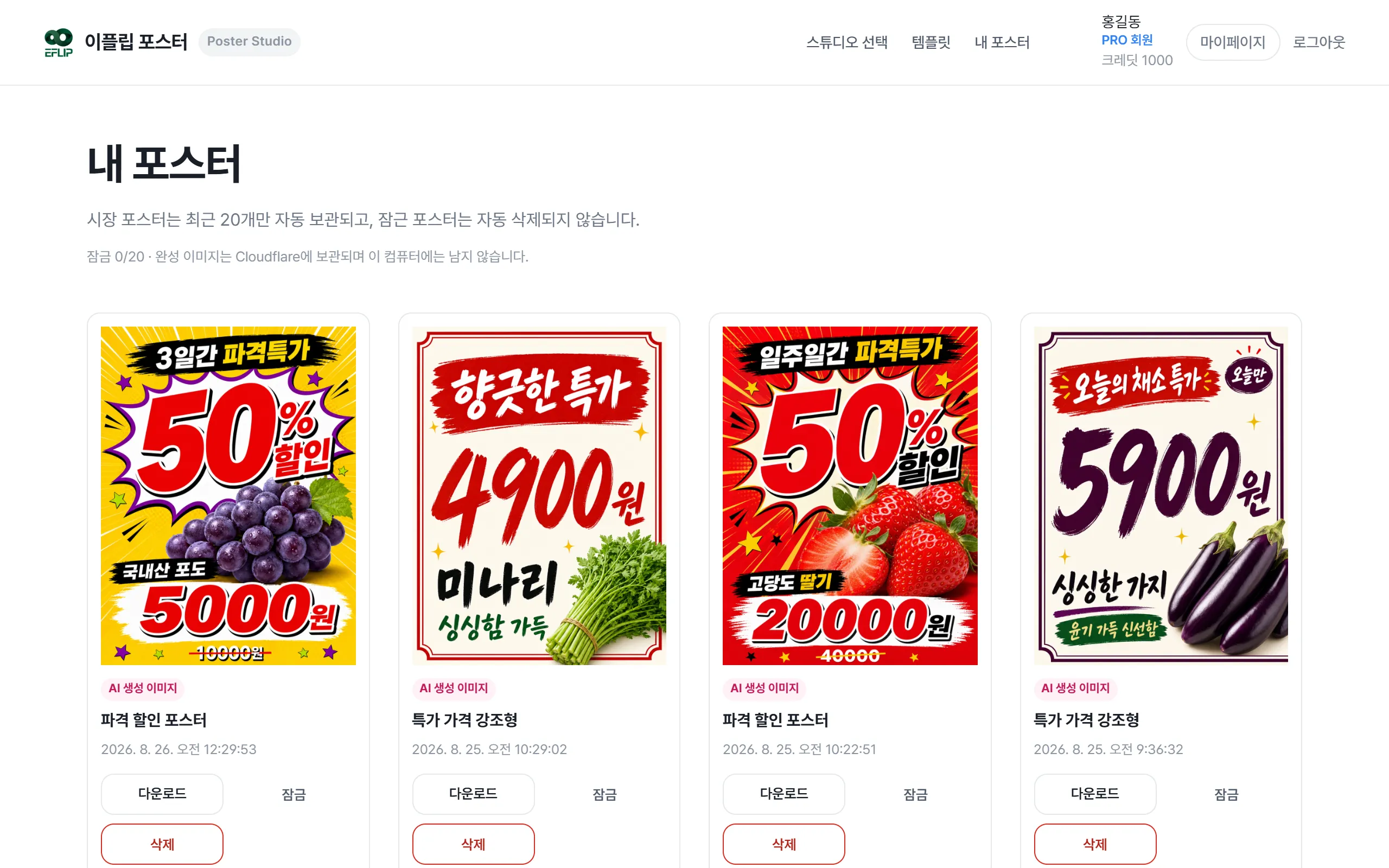
카드 한 장에 보이는 것
- AI 생성 이미지 배지
- 사용한 템플릿 이름과 만든 날짜
- 다운로드 · 잠금 · 삭제 버튼
위쪽에는 "잠금 0/20" 처럼 잠근 개수가 표시됩니다. 완성한 포스터는 내 계정의 보관함에 저장되어, 다른 컴퓨터나 휴대폰에서도 같은 계정으로 로그인하면 같은 목록을 볼 수 있습니다. 내 기기에도 보관하려면 다운로드를 눌러 주세요.
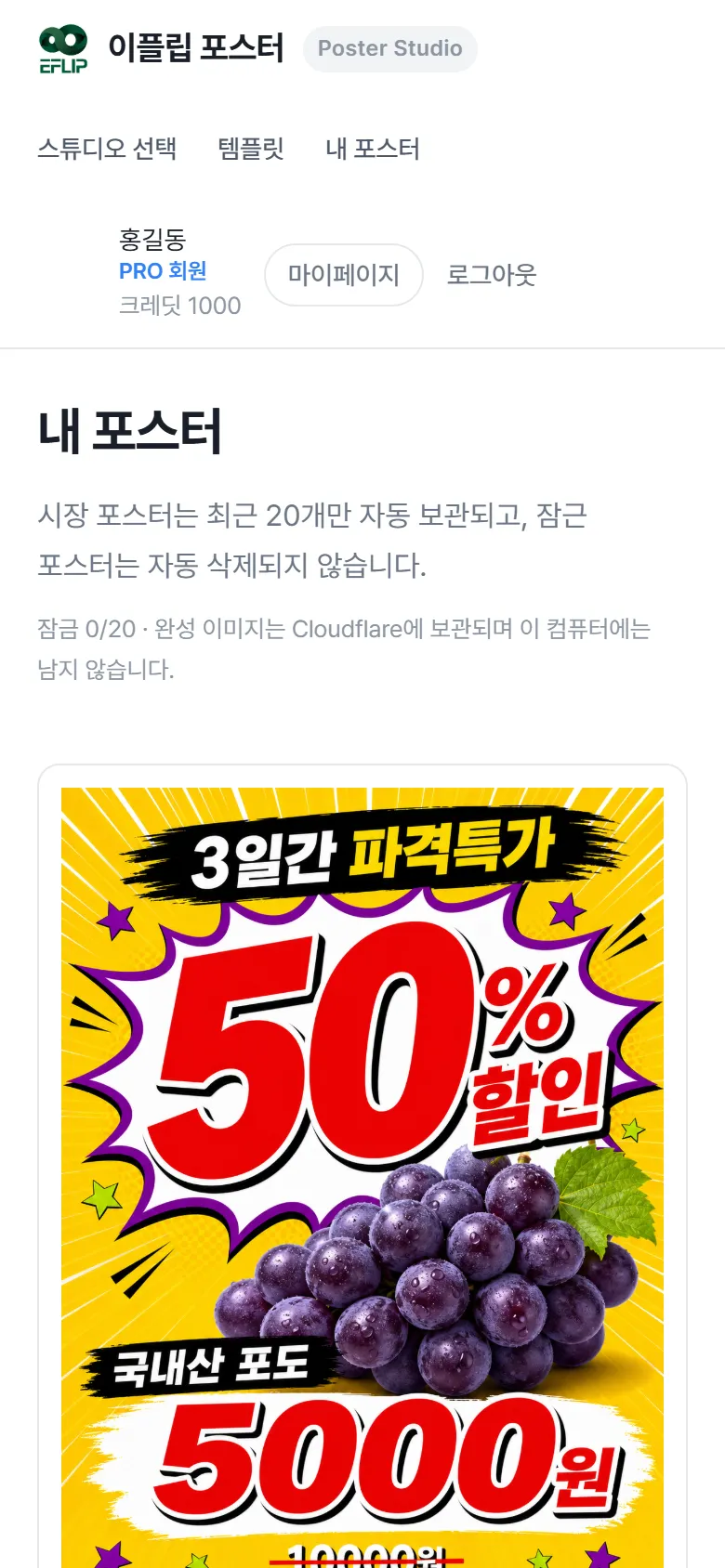
쓰는 방법
- 다시 받고 싶은 포스터의 다운로드를 누릅니다.
- 오래 보관할 포스터는 잠금을 누릅니다. 잠근 포스터는 자동으로 지워지지 않습니다.
- 필요 없는 포스터는 삭제를 누릅니다.
10회원 등급과 크레딧
마이페이지에서 등급·잔액·내역. 신규 10, 재생성 5. 구매는 솔루션에서.
포스터 이미지를 만들 때는 크레딧이 쓰입니다. 크레딧은 솔루션에서 "토큰"이라고 부르는 것과 같은 지갑이라, 다른 EFLIP 앱에서 쓰면 포스터에서도 그만큼 줄어듭니다. → 토큰 잔액 확인과 사용
가격
- 포스터 1장 새로 만들기 — 10크레딧
- 같은 입력으로 다시 만들기 — 5크레딧
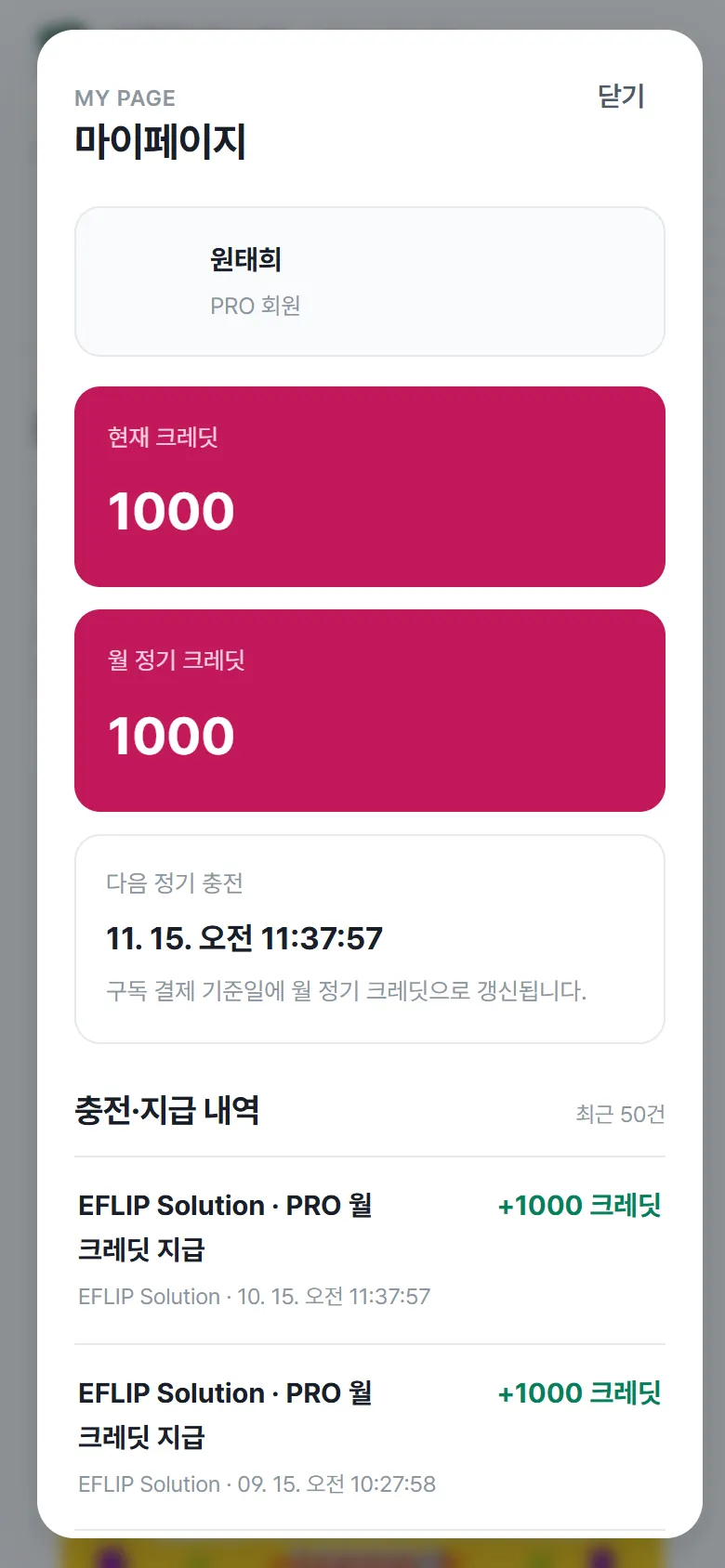
마이페이지에서 확인하기
- 로그인한 뒤 헤더의 마이페이지를 누릅니다.
- 마이페이지 창에서 회원 등급과 크레딧을 봅니다.
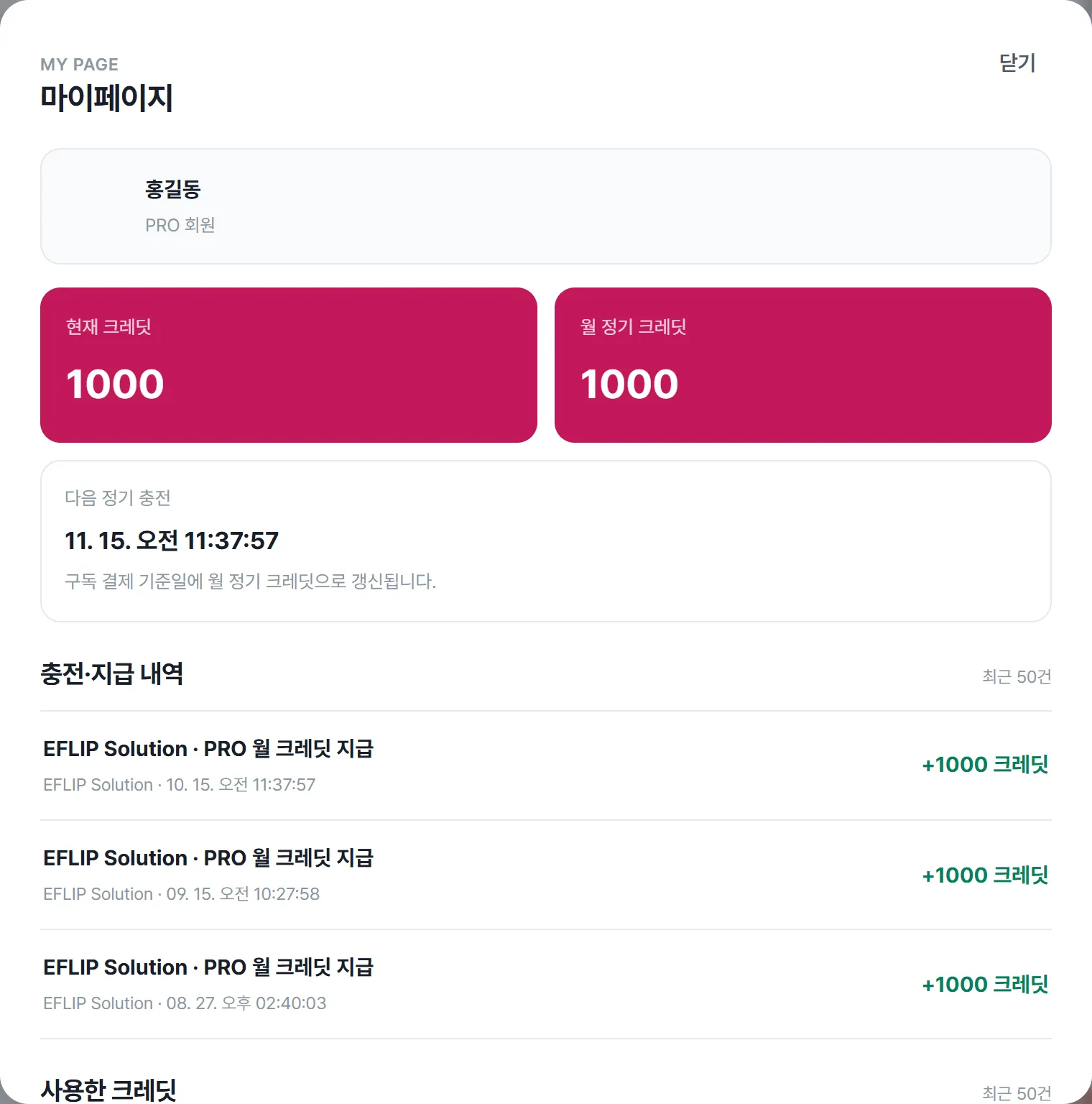
BASIC·PRO 회원이면 현재 크레딧, 월 정기 크레딧, 다음 정기 충전일, 충전·지급 내역, 사용한 크레딧이 표시됩니다. FREE 회원이면 "유료 회원 전용 크레딧" 안내와 함께, BASIC 또는 PRO 이용권이 확인되면 잔액과 내역이 표시된다는 문구가 보입니다.
헤더 오른쪽에도 이름 옆에 회원 등급과 크레딧 잔액이 늘 보입니다.
크레딧이 모자라면
크레딧과 이용권은 솔루션 사이트에서 삽니다. → 구매 절차 — 네이버 스토어에서 결제 환불 기준도 솔루션과 같습니다. → 주문 취소와 환불
11자주 묻는 질문
결과가 예시와 다를 때, 사진 없이 만들기, 환불, 재생성 비용.
결과가 예시와 얼마나 비슷한가요?
구도와 배치, 분위기는 고른 예시를 따릅니다. 문구·숫자·사진은 내가 입력하고 첨부한 것이 들어갑니다. 생성형 AI로 만들기 때문에 세부 모양은 매번 조금씩 다를 수 있습니다.
강사 사진이나 로고 없이 만들 수 있나요?
됩니다. 사진·로고는 선택 항목이라 비워 둬도 포스터를 만들 수 있습니다. 첨부하지 않은 사람 사진이나 가짜 로고를 만들어 넣지는 않습니다.
다시 만들면 크레딧이 얼마나 드나요?
같은 입력으로 다시 만들면 5크레딧입니다. 새로 만들면 10크레딧입니다. → 회원 등급과 크레딧
비율은 어떤 것이 있나요?
1:1 정사각형, 1054×1492 세로형 (3:4), 9:16 세로형, 16:9 가로형 네 가지입니다. 만들기 전에 포스터 설정에서 고릅니다. 인쇄용 세로 포스터라면 1054×1492 세로형이 잘 맞습니다.
이미지 만들기 버튼이 안 눌려요.
두 가지를 확인해 주세요. ① 필수 항목 진행 상황이 모두 완료인지(일반 4/4, 자영업 4/4) ② 회원 등급이 BASIC 또는 PRO 인지. FREE 회원은 입력까지만 할 수 있습니다. → 구글 로그인과 회원 등급
결과가 나오지 않거나 오류가 났어요.
사용한 스튜디오와 시각을 적어 고객센터(055-321-0511 · flip2050@eflip.co.kr)로 알려 주세요.
다른 스튜디오로 옮겼더니 로그인이 풀렸어요.
일반·자영업 스튜디오는 로그인 상태를 따로 가집니다. Google 계정으로 로그인을 한 번 더 누르면 계정 선택만 하고 바로 들어갑니다.
환불은 어떻게 하나요?
크레딧과 이용권은 솔루션에서 사므로 환불도 솔루션의 기준을 따릅니다. → 주문 취소와 환불