
07장 · EFLIP 전자책
EFLIP 모자이크 전자책
얼굴을 자동으로 찾고 필요한 부분을 직접 가리기
- 무엇을
- 얼굴을 자동으로 찾고 필요한 부분을 직접 가리기
- 누가
- 행사·수업·홍보 사진에서 얼굴이나 특정 영역을 가려야 하는 분
- 비용
- Google 로그인 필요 · 일반 회원 하루 3회 다운로드 · BASIC·PRO 이용 상태는 결제 안내에서 확인
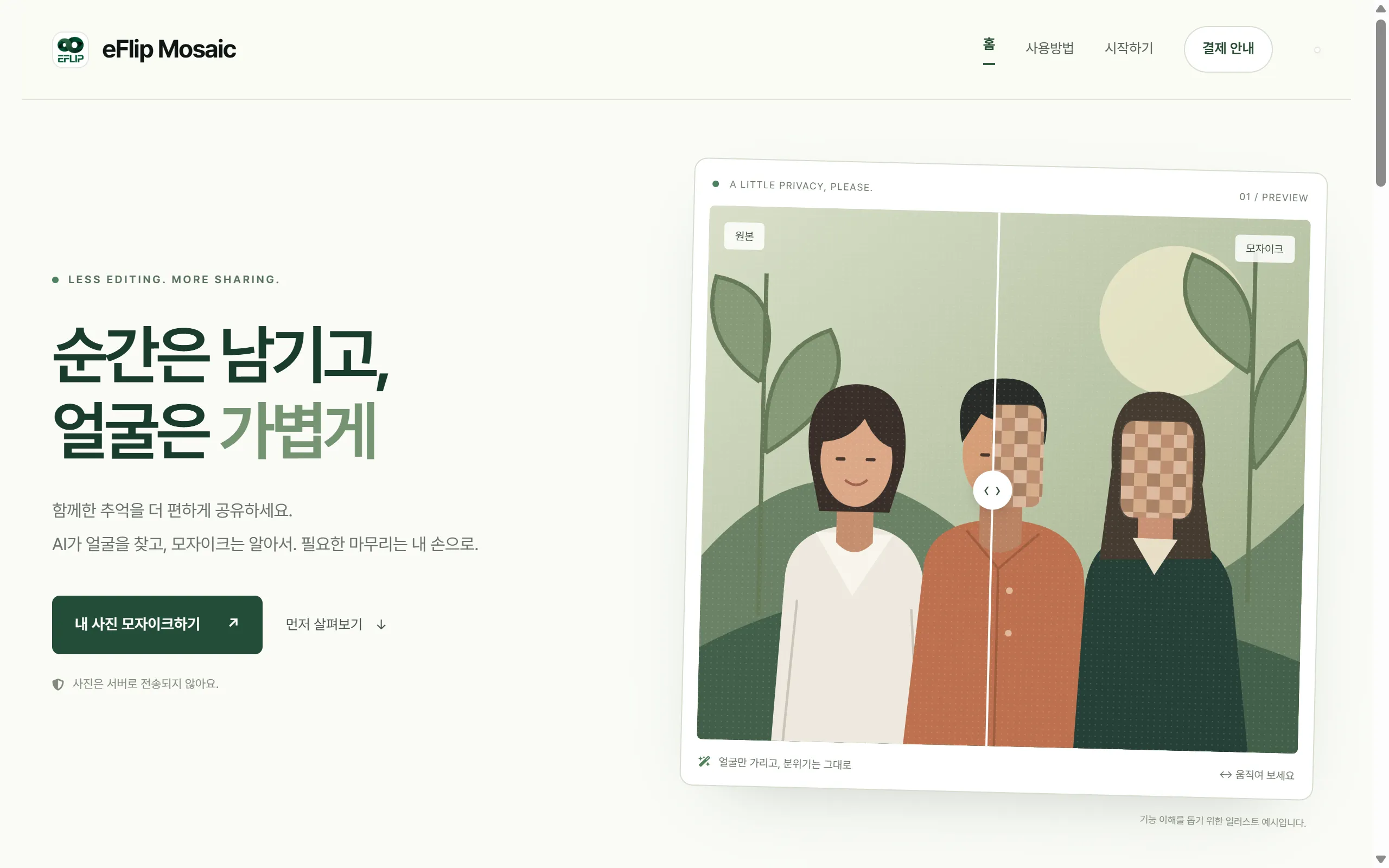
사진 속 얼굴을 자동으로 찾아 가리고, 빠진 부분은 직접 칠해 마무리합니다. 픽셀 모자이크와 부드러운 블러를 선택하고 가림 강도와 범위를 조절할 수 있습니다. 저장하기 전에는 사진 전체를 직접 확인해 주세요.
1사진을 올리고 확인하고 저장하기
얼굴 자동 감지와 수동 가리기를 함께 사용하는 사진 편집 도구입니다.
행사 사진을 공유할 때 일부 사람의 얼굴을 가리거나, 수업 기록에서 공개하지 않을 영역을 지울 때 사용합니다. 자동 감지가 먼저 얼굴을 찾고, 사용자가 강도와 범위를 다듬습니다.
- 사진 선택 — 로그인 후 편집 화면에서 파일을 올립니다.
- 가림 확인 — 감지된 얼굴과 빠진 부분을 살펴봅니다.
- 직접 보완·저장 — 수동 모자이크와 지우개로 마무리한 뒤 내려받습니다.
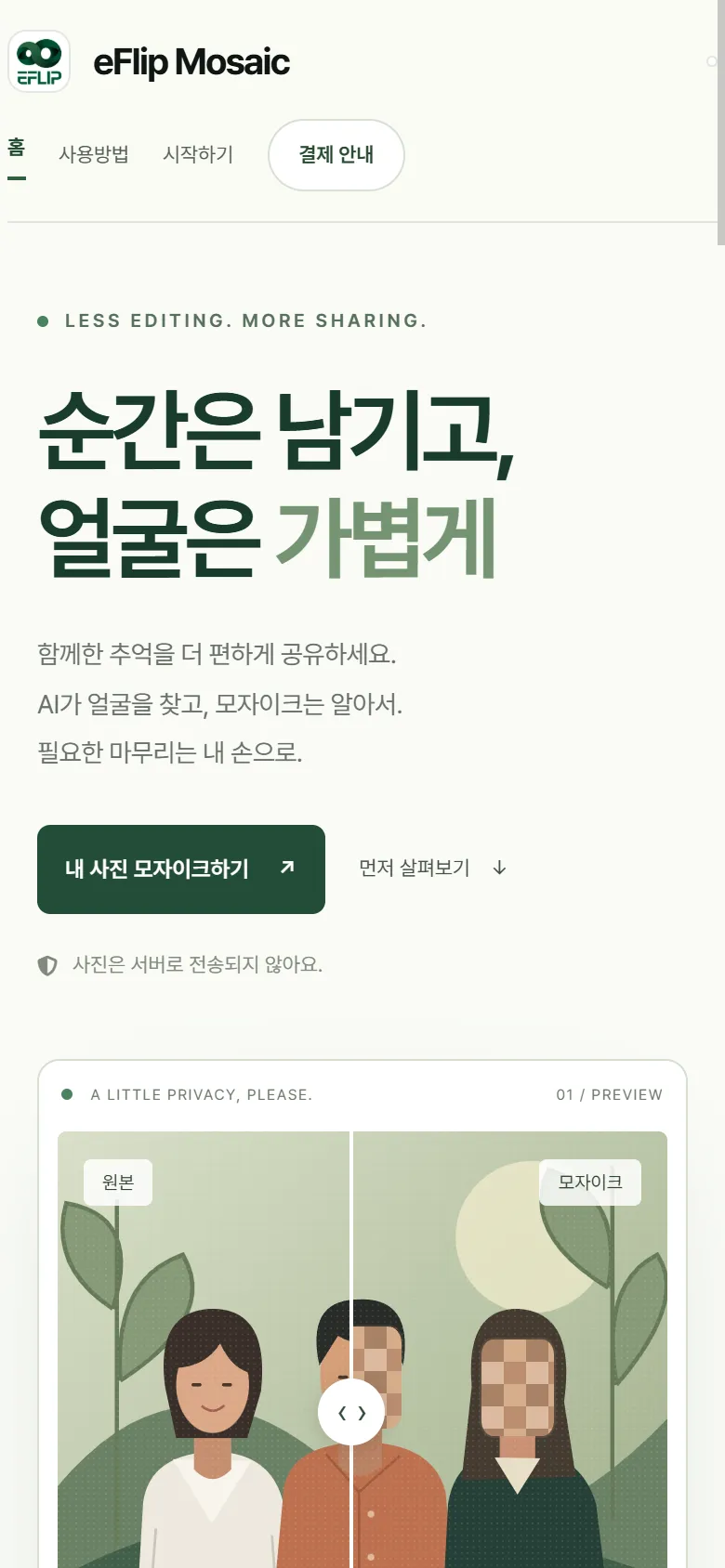
자동 감지 결과가 있어도 옆모습이나 작은 얼굴이 남을 수 있습니다. 완성 여부는 저장 전에 사진 전체를 보고 판단하세요.
2로그인과 편집 화면 열기
시작하기로 편집 화면을 열고 Google 계정으로 로그인합니다.
- 첫 화면의 시작하기를 누릅니다.
- 사진을 고를 때 로그인 안내가 나타나면 Google 계정으로 로그인을 누릅니다.
- 로그인이 끝나면 위쪽에 이름과 이용 상태가 표시되는지 확인합니다.
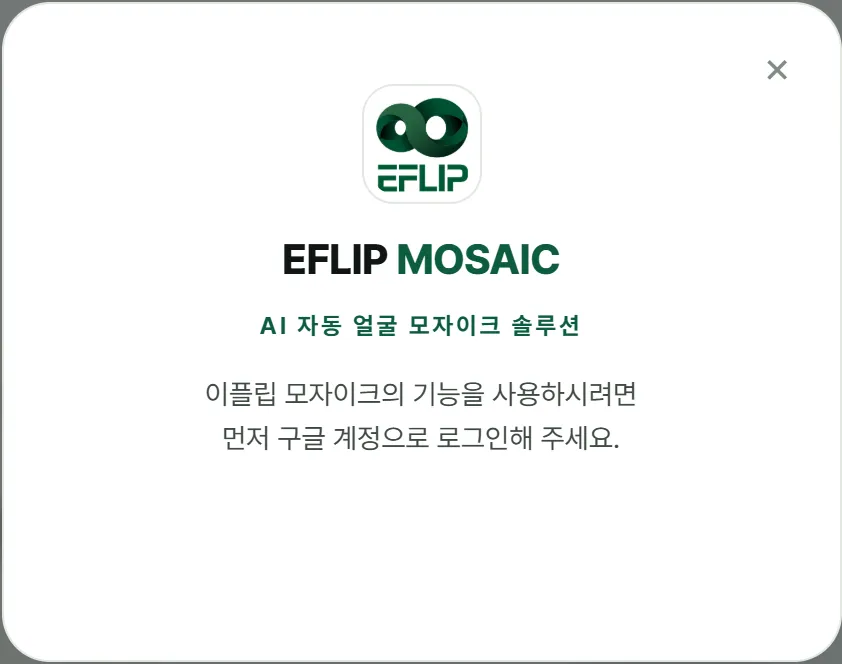
일반 회원은 하루 3회 다운로드할 수 있습니다. 솔루션 BASIC·PRO 계정이라면 동일한 계정으로 로그인하고 상단의 혜택 표시를 확인하세요.
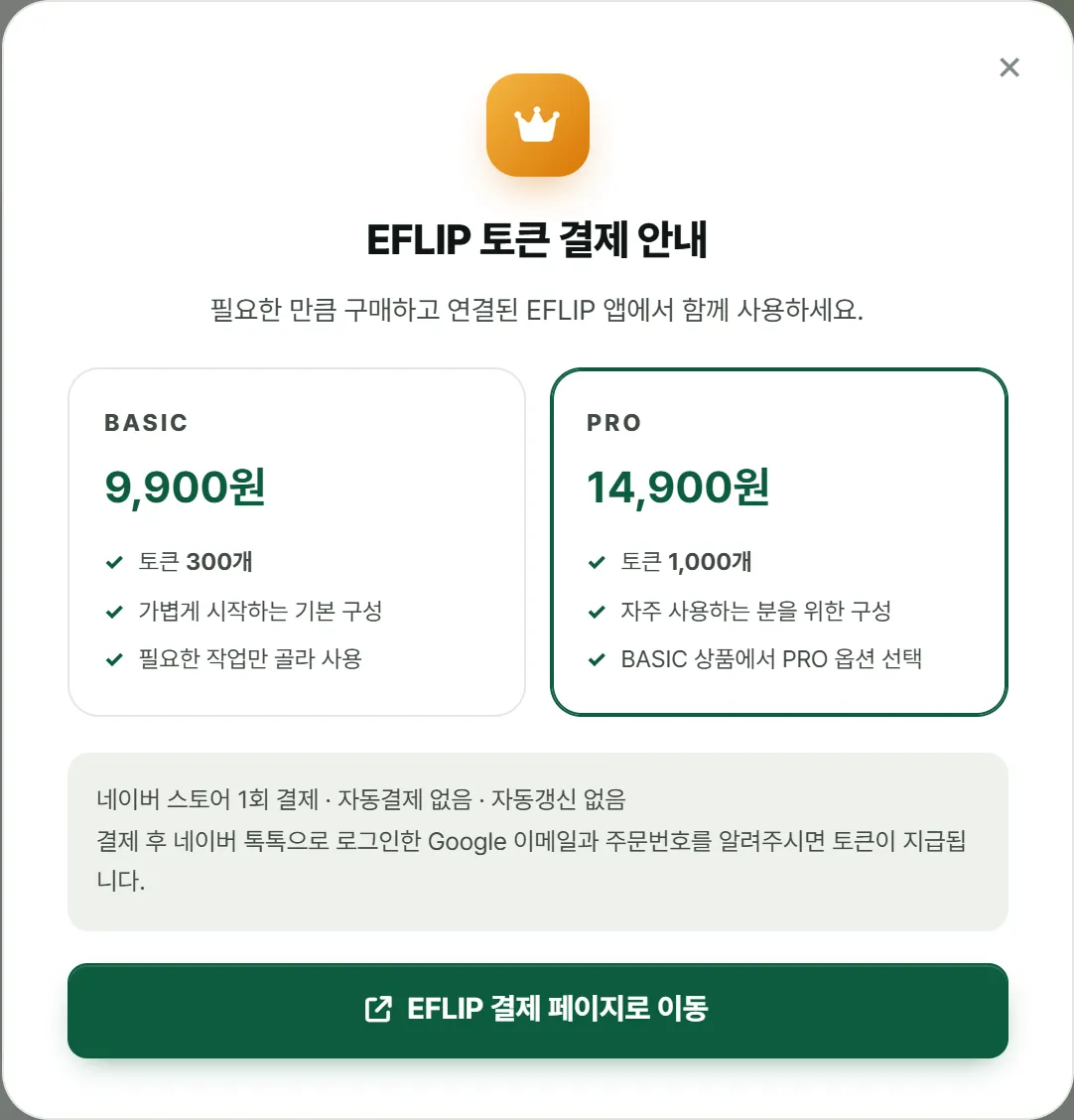
구매가 필요하면 결제 안내에서 현재 상품을 확인합니다. 구매·계정 안내는 구매 절차 — 네이버 스토어에서 결제, 웹앱 둘러보기와 데모를 참고하세요.
3사진 올리고 자동 감지 기다리기
업로드 영역에 사진을 넣으면 분석과 가림이 시작됩니다.
- 파일 선택하기를 누르거나 사진을 업로드 영역에 끌어놓습니다.
- 분석 중 표시가 사라질 때까지 기다립니다.
- 사진과 감지된 얼굴 개수가 보이는지 확인합니다.
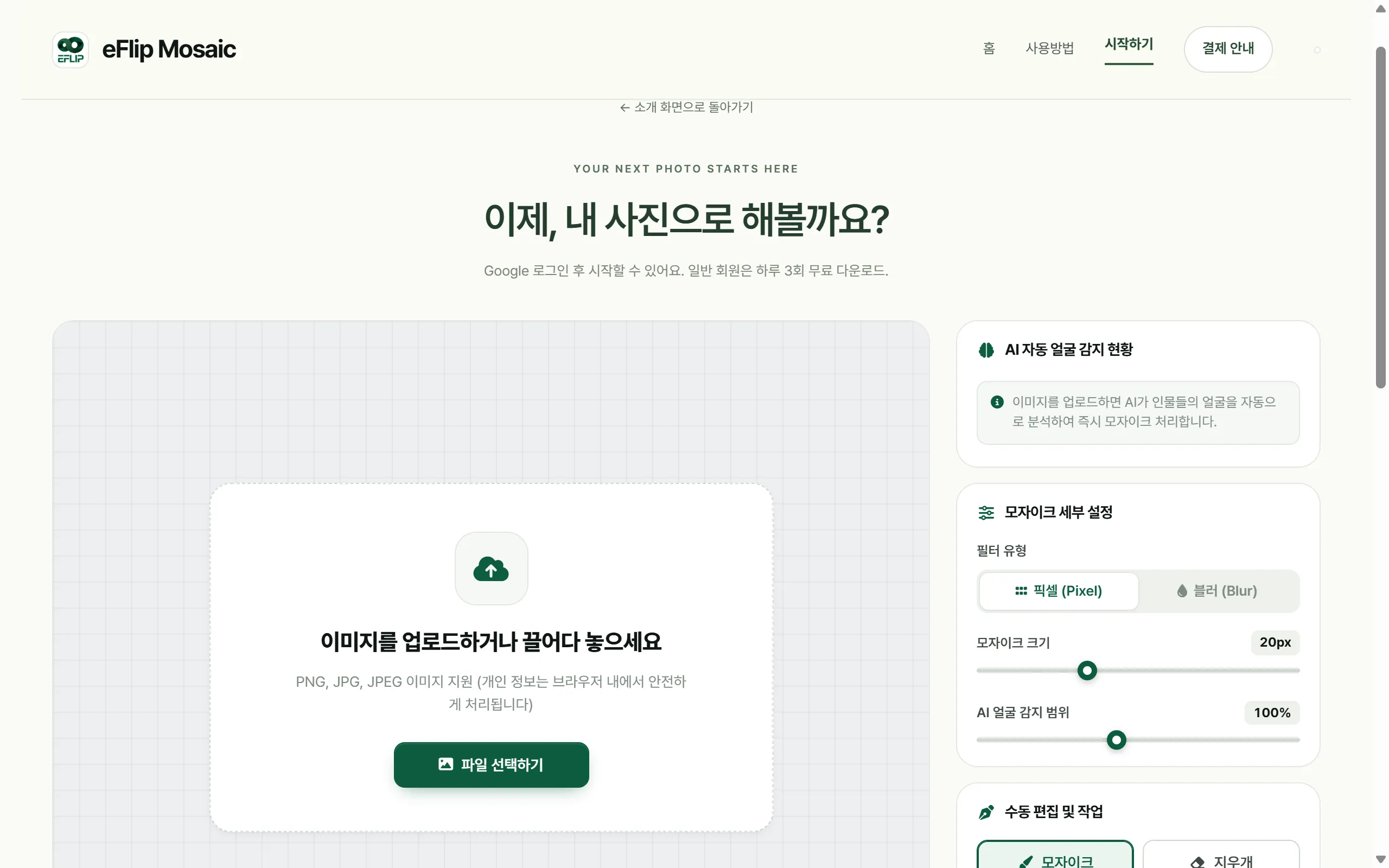
화면에서는 PNG, JPG, JPEG 이미지를 안내합니다. 원본이 지나치게 크면 분석에 시간이 더 걸릴 수 있습니다. 사진을 다시 올리려면 현재 결과부터 저장한 뒤 이미지 삭제 / 다시 올리기를 사용하세요.
4자동으로 가려진 얼굴 확인하기
감지 개수와 사진을 함께 확인하고 자동 감지에서 빠진 영역을 찾습니다.
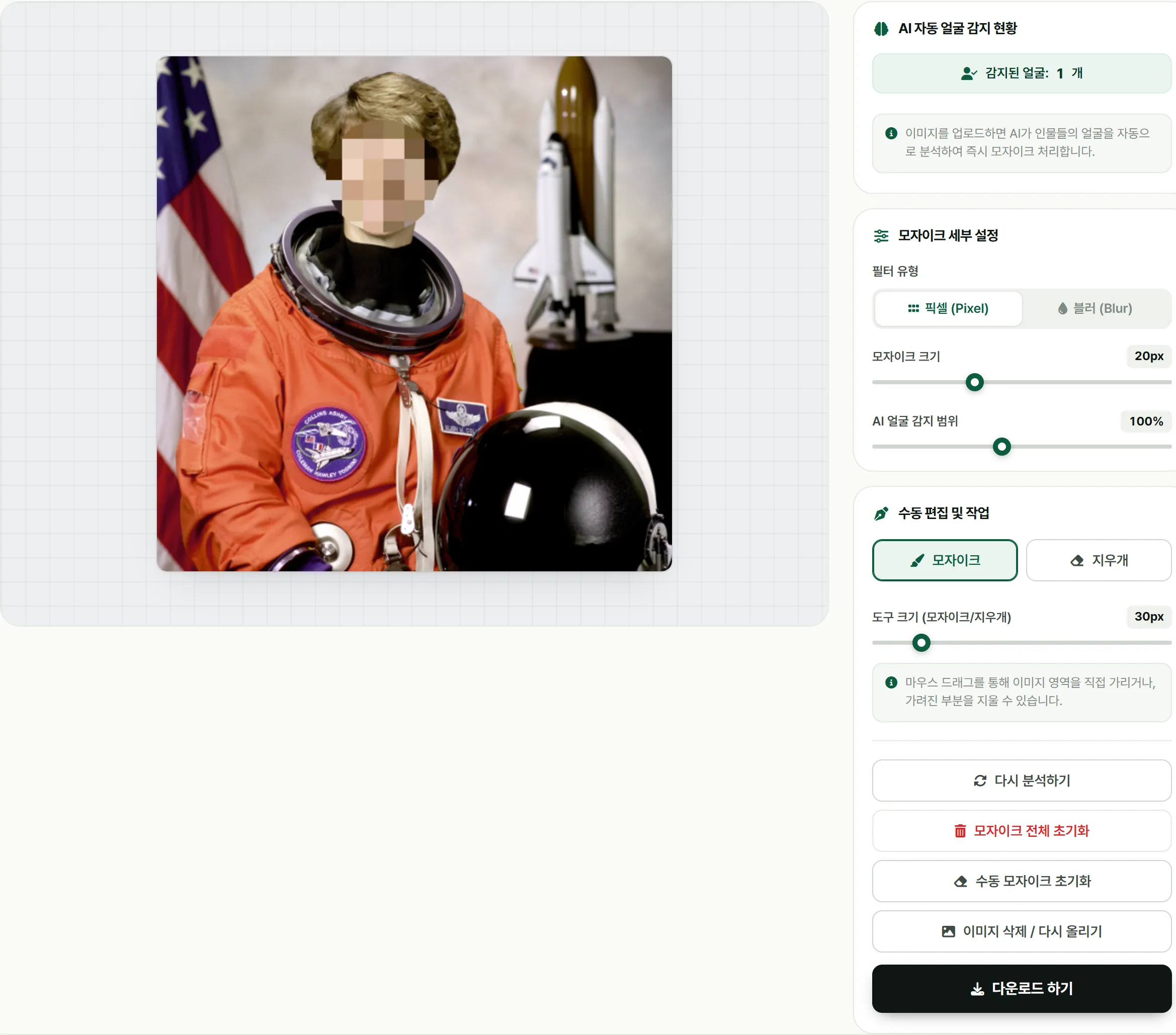
- 감지된 얼굴 개수를 확인합니다.
- 사진에 보이는 사람 수와 비교합니다.
- 모든 얼굴이 필요한 범위까지 가려졌는지 살펴봅니다.
- 남은 영역은 직접 칠하고 지우개로 다듬기의 수동 모자이크로 마무리합니다.
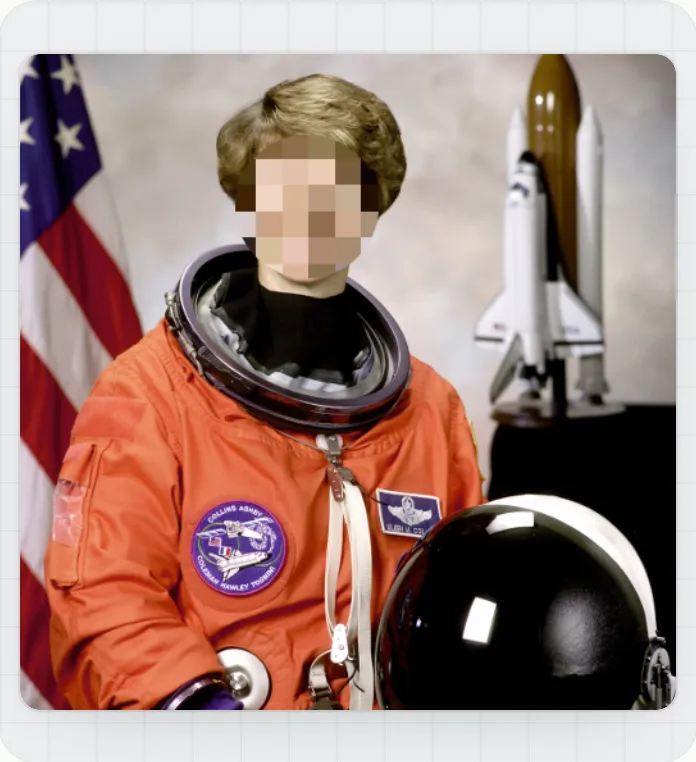
시연 사진은 NASA가 촬영한 Eileen Collins 사진입니다. 사진 출처와 이용 안내에서 확인할 수 있습니다.
5픽셀과 블러 고르기
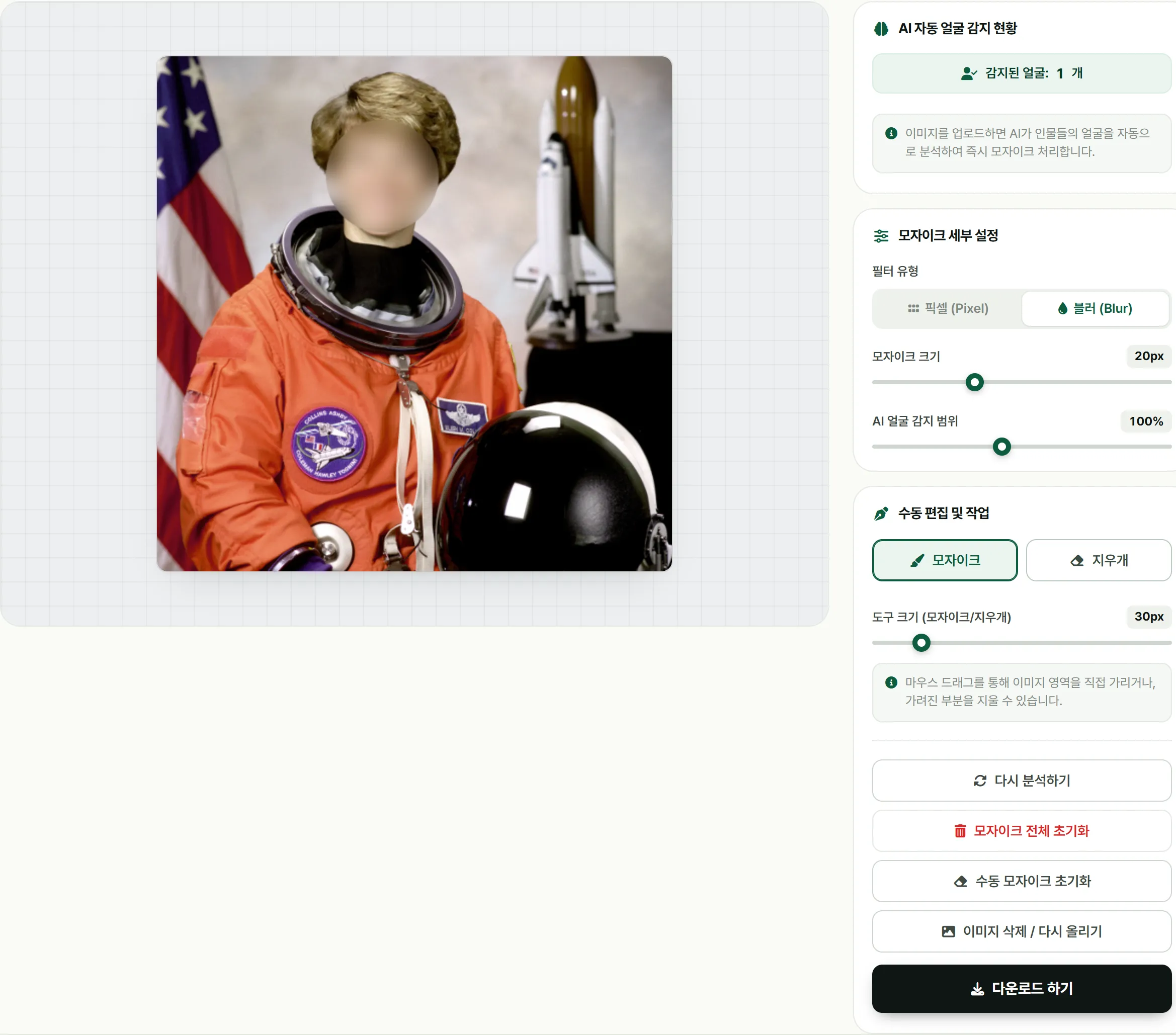
사각형으로 가리는 픽셀과 부드럽게 흐리는 블러 중 목적에 맞게 고릅니다.
모자이크 세부 설정 → 필터 유형에서 두 가지 방식을 고릅니다.
| 유형 | 보이는 모습 |
|---|---|
| 픽셀 (Pixel) | 색을 사각형 단위로 뭉개서 가립니다. |
| 블러 (Blur) | 주변 색을 부드럽게 섞어 흐립니다. |
- 원하는 필터를 누릅니다.
- 모자이크 크기 조절 막대로 가림 정도를 바꿉니다.
- 얼굴 윤곽이나 식별할 정보가 남지 않았는지 확인합니다.
6AI 얼굴 감지 범위 조절하기
자동으로 가린 영역이 좁으면 감지 범위를 넓힙니다.
AI 얼굴 감지 범위는 자동 감지된 얼굴 주변을 얼마나 넓게 덮을지 정합니다. 모자이크 크기와는 다른 설정입니다.
- 자동 결과에서 이마·턱·얼굴 옆부분이 남는지 봅니다.
- AI 얼굴 감지 범위를 오른쪽으로 움직여 가림 영역을 넓힙니다.
- 주변의 필요한 내용까지 과하게 가리지 않았는지 확인합니다.
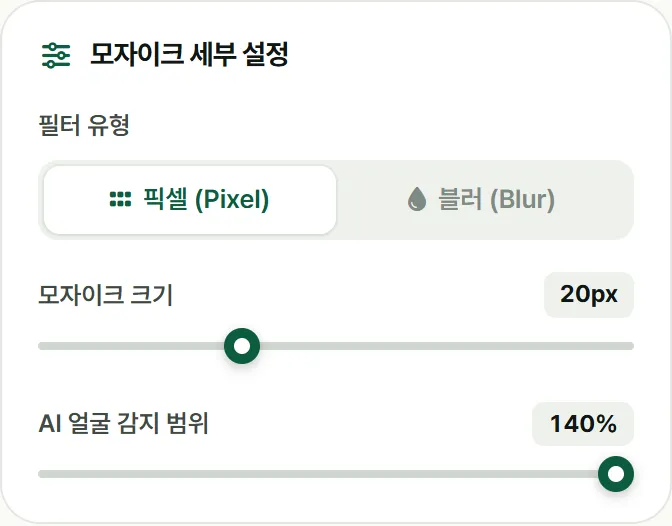
범위 조절은 이미 감지한 얼굴에 적용합니다. 아예 찾지 못한 얼굴은 조절 막대만 움직여도 생기지 않으므로 수동 모자이크로 가려 주세요. → 직접 칠하고 지우개로 다듬기
7직접 칠하고 지우개로 다듬기
자동 감지에서 빠진 얼굴이나 이름표 등을 직접 가립니다.
- 수동 편집 및 작업 → 모자이크를 누릅니다.
- 도구 크기를 영역에 맞게 조절합니다.
- 사진 위를 드래그해 필요한 부분을 칠합니다.
- 잘못 칠했으면 지우개로 정리합니다.
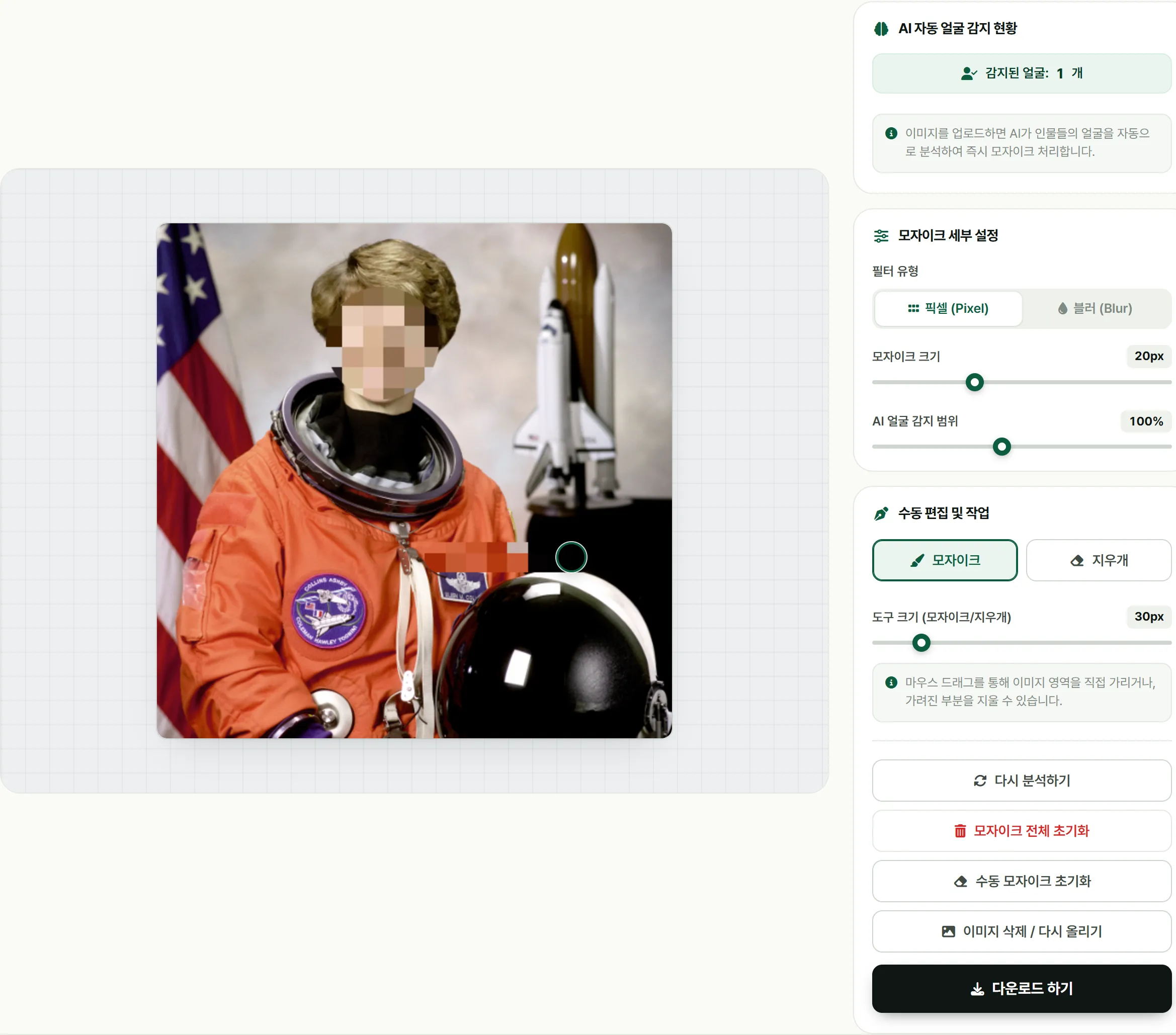
큰 영역은 굵은 도구로, 가장자리는 작은 도구로 작업하면 편합니다. 가릴 영역 끝부분까지 덮었는지 확인하세요.
8다시 분석·초기화·다시 올리기의 차이
자동 분석을 다시 할지, 수동 작업만 지울지 구분해 선택합니다.
| 버튼 | 동작 |
|---|---|
| 다시 분석하기 | 원본에서 얼굴을 다시 찾아 자동 모자이크를 적용합니다. |
| 모자이크 전체 초기화 | 적용한 가림을 모두 제거합니다. |
| 수동 모자이크 초기화 | 직접 칠한 작업을 초기화합니다. |
| 이미지 삭제 / 다시 올리기 | 현재 이미지를 비우고 새 사진 작업을 시작합니다. |
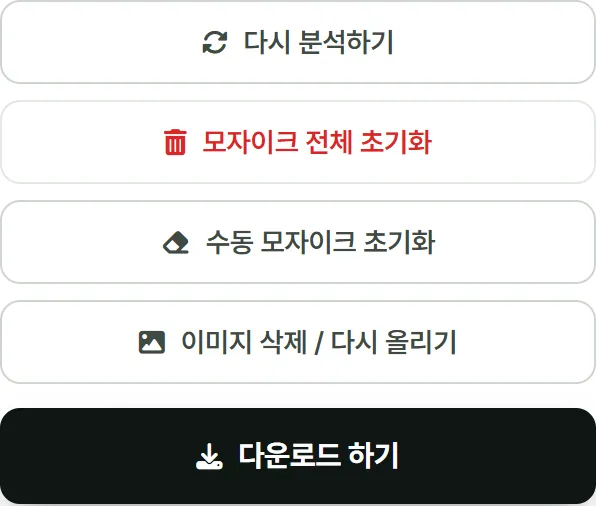
처음부터 다시 가리려면 전체 초기화를, 직접 칠한 부분만 고치려면 수동 초기화를 사용하세요. 다시 분석한 뒤에도 가림 결과를 재확인합니다.
9저장하고 최종 확인하기
다운로드한 결과를 직접 열어 얼굴과 수동 가림을 확인합니다.
- 사진 전체에서 가려야 할 부분을 확인합니다.
- 다운로드 하기를 누릅니다.
- 기기의 다운로드 폴더에서 결과를 엽니다.
- 자동 가림과 직접 칠한 부분이 저장됐는지 확인합니다.
자동 감지가 0개라고 나와요
얼굴이 작거나 옆모습이면 감지하지 못할 수 있습니다. 직접 칠해서 마무리하거나 다른 사진으로 다시 확인하세요.
사진을 새로고침하면 작업이 남나요?
작업 중인 화면을 보관함으로 생각하지 마세요. 창을 닫거나 새로고침하기 전에 결과를 기기에 저장하세요.
다운로드 횟수 제한이 나와요
상단의 계정과 이용 상태를 확인하세요. 추가 이용 안내는 로그인과 편집 화면 열기을 참고합니다.