
08장 · EFLIP 전자책
EFLIP QR 합성기 전자책
연결할 링크를 QR로 만들고 내 이미지에 더하기
- 무엇을
- 연결할 링크를 QR로 만들고 내 이미지에 더하기
- 누가
- 포스터·명함·안내 이미지에 예약·신청·홈페이지 링크를 넣으려는 분
- 비용
- Google 로그인 필요 · 일반 회원 합성 이미지 하루 3회 다운로드 · BASIC·PRO는 합성 다운로드 무제한 안내
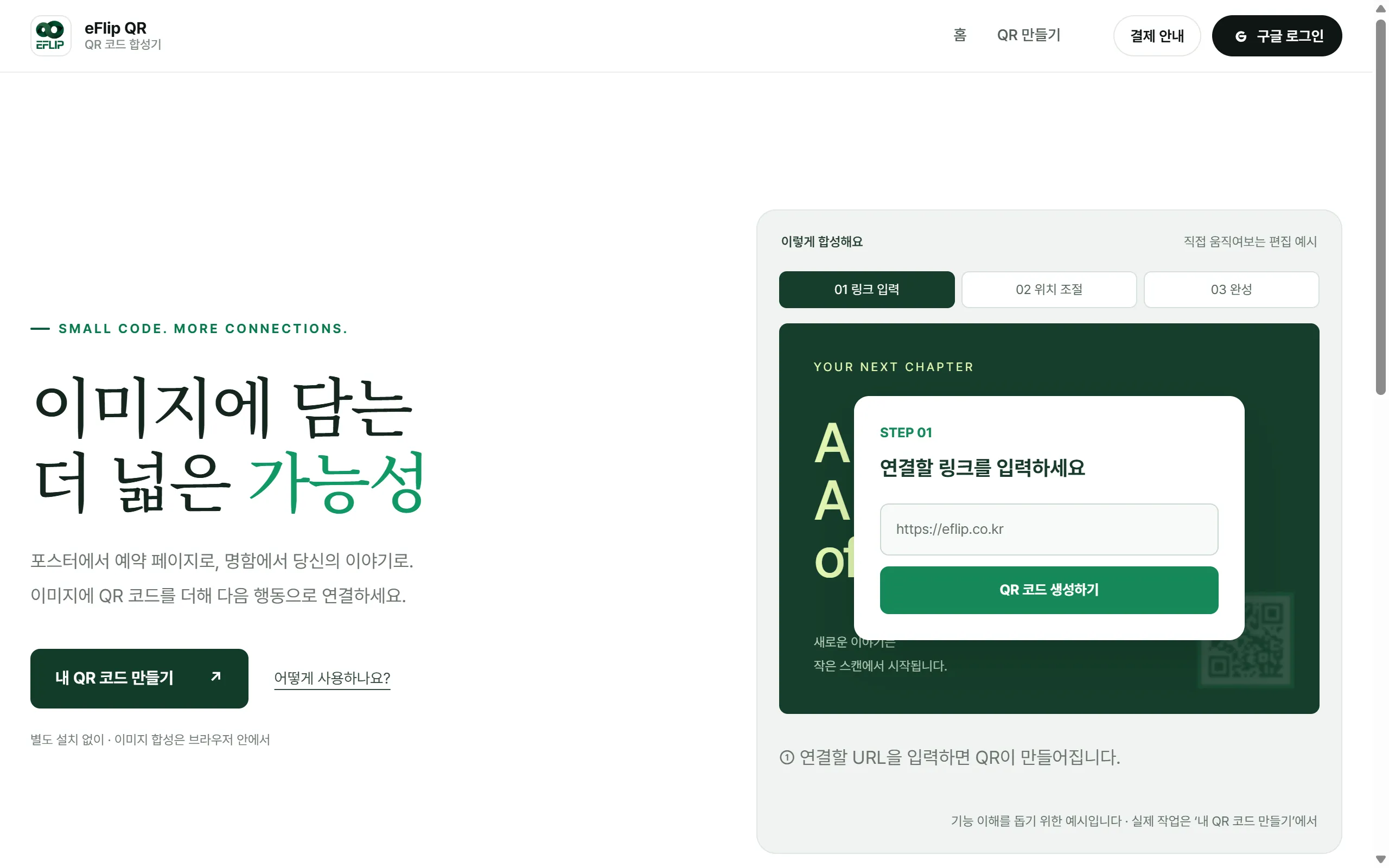
연결할 주소로 QR 코드를 만든 뒤 포스터나 명함 이미지 위에 올립니다. 위치와 크기를 조절하고 QR만 저장하거나 합성된 이미지를 내려받을 수 있습니다. 완성 파일은 실제 휴대폰으로 스캔해 목적지가 맞는지 확인하세요.
1이미지와 링크 연결하기
포스터나 명함에 QR을 더해 다음 행동으로 연결합니다.
포스터에서 신청 페이지로, 명함에서 홈페이지로 이동하도록 QR을 넣는 도구입니다. 주소를 입력해 QR을 만들고, 배경 이미지를 고른 다음, QR 위치와 크기를 맞춥니다.
- 링크 입력 — 연결할 웹 주소로 QR을 만듭니다.
- 이미지에 합성 — 내 포스터나 명함 위 원하는 자리에 올립니다.
- 파일 저장·스캔 확인 — 목적지가 정확한지 확인하고 사용합니다.
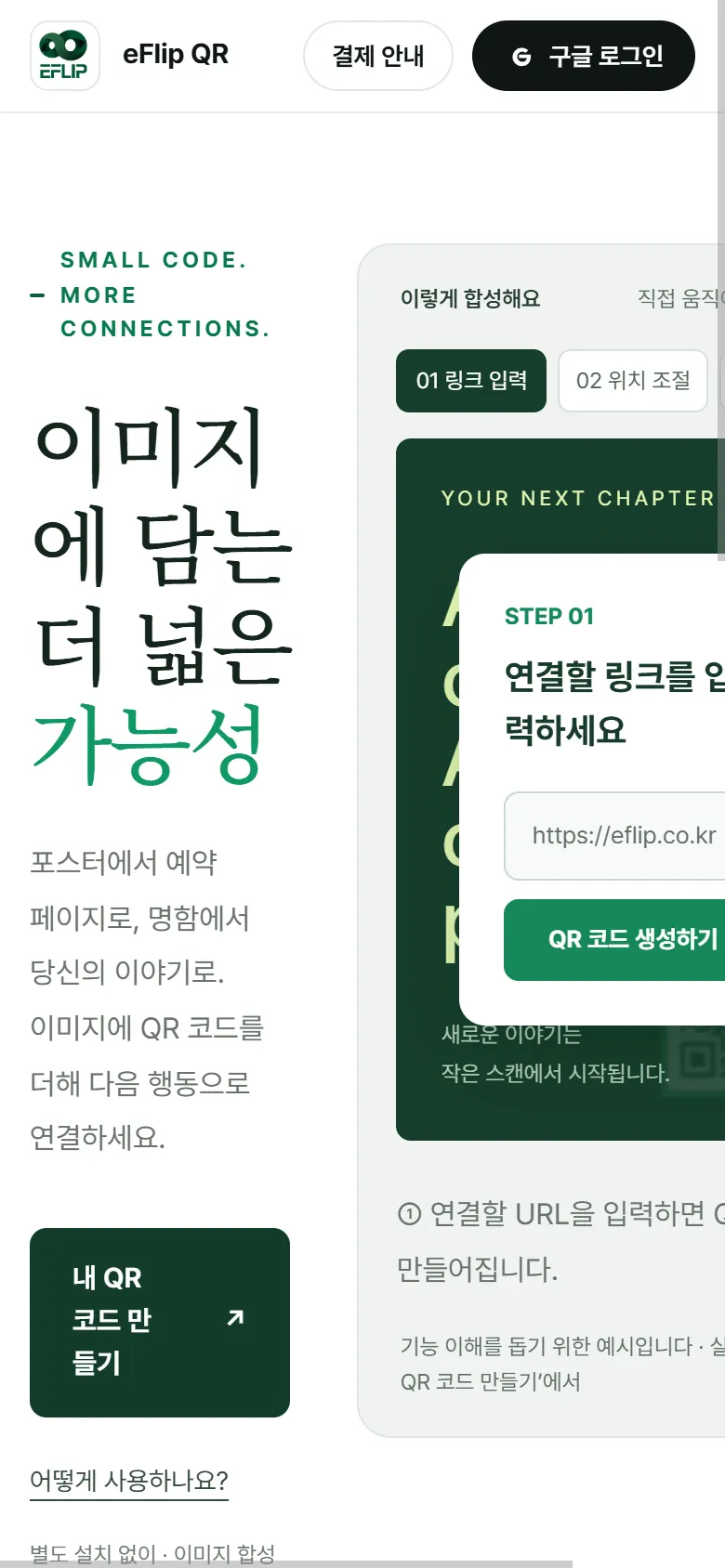
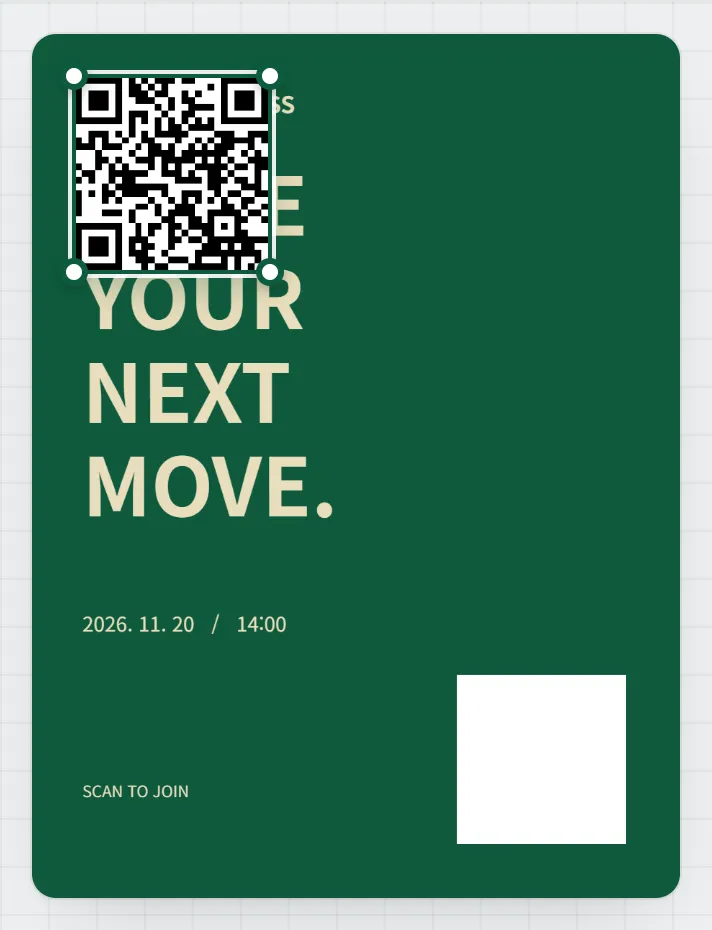
책의 초록색 강의 포스터는 시연을 위해 직접 만든 예시입니다. 실제 작업에서는 사용 권한이 있는 배경 이미지를 준비해 주세요.
2로그인하고 QR 만들기 열기
Google 계정으로 로그인한 뒤 실제 편집 화면으로 들어갑니다.
- 상단 구글 로그인을 눌러 계정을 선택합니다.
- 이름과 이용 상태가 나타나는지 확인합니다.
- QR 만들기 또는 내 QR 코드 만들기를 눌러 편집 화면을 엽니다.
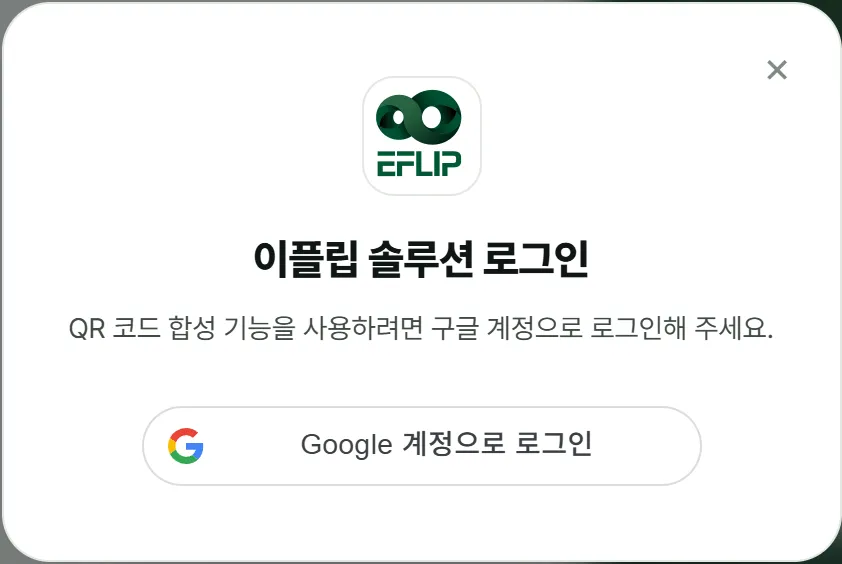
첫 화면에서 직접 움직여 보는 예시는 사용법을 보여주는 시연입니다. 내 파일을 만들려면 실제 QR 만들기 화면으로 들어가세요.
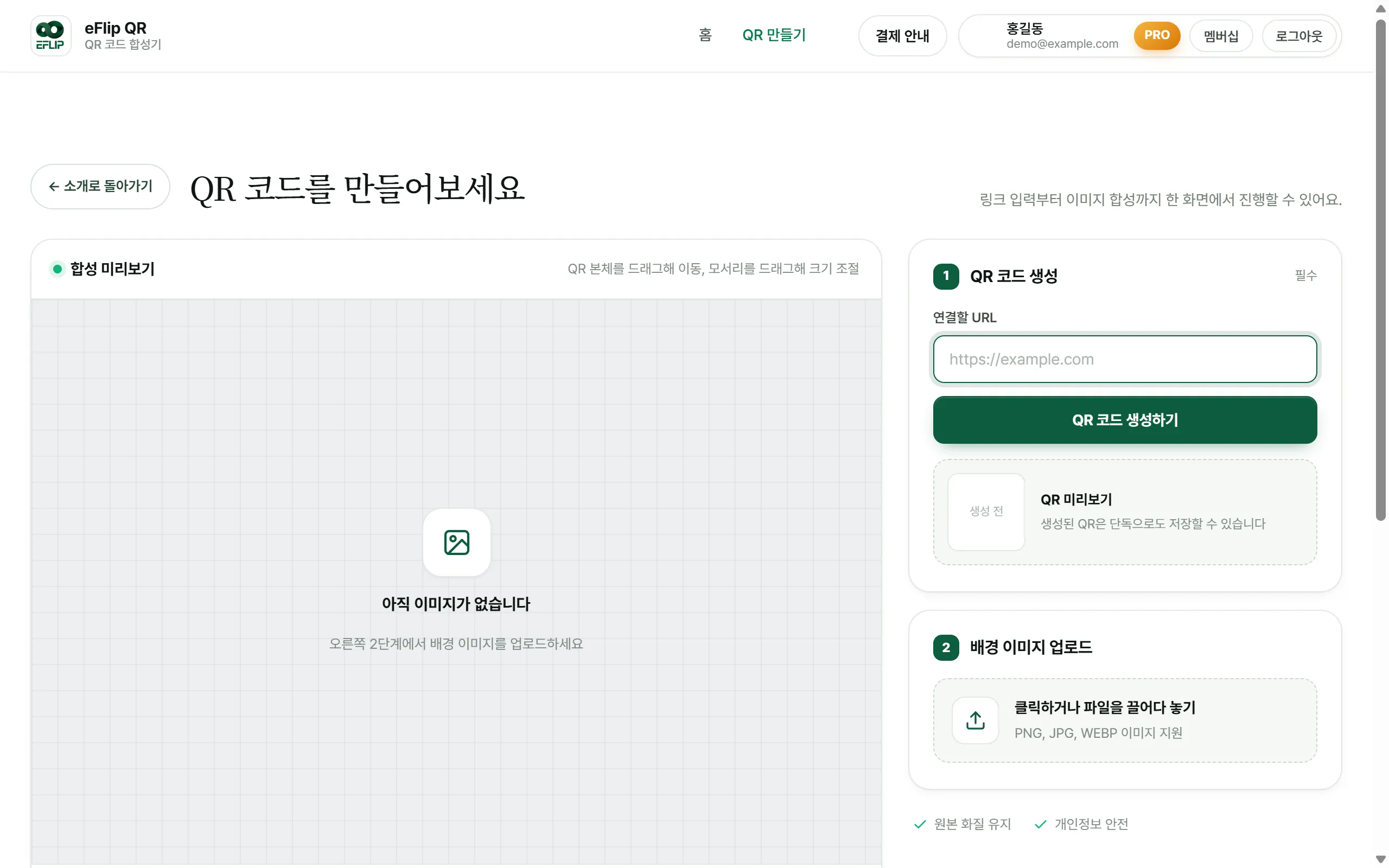
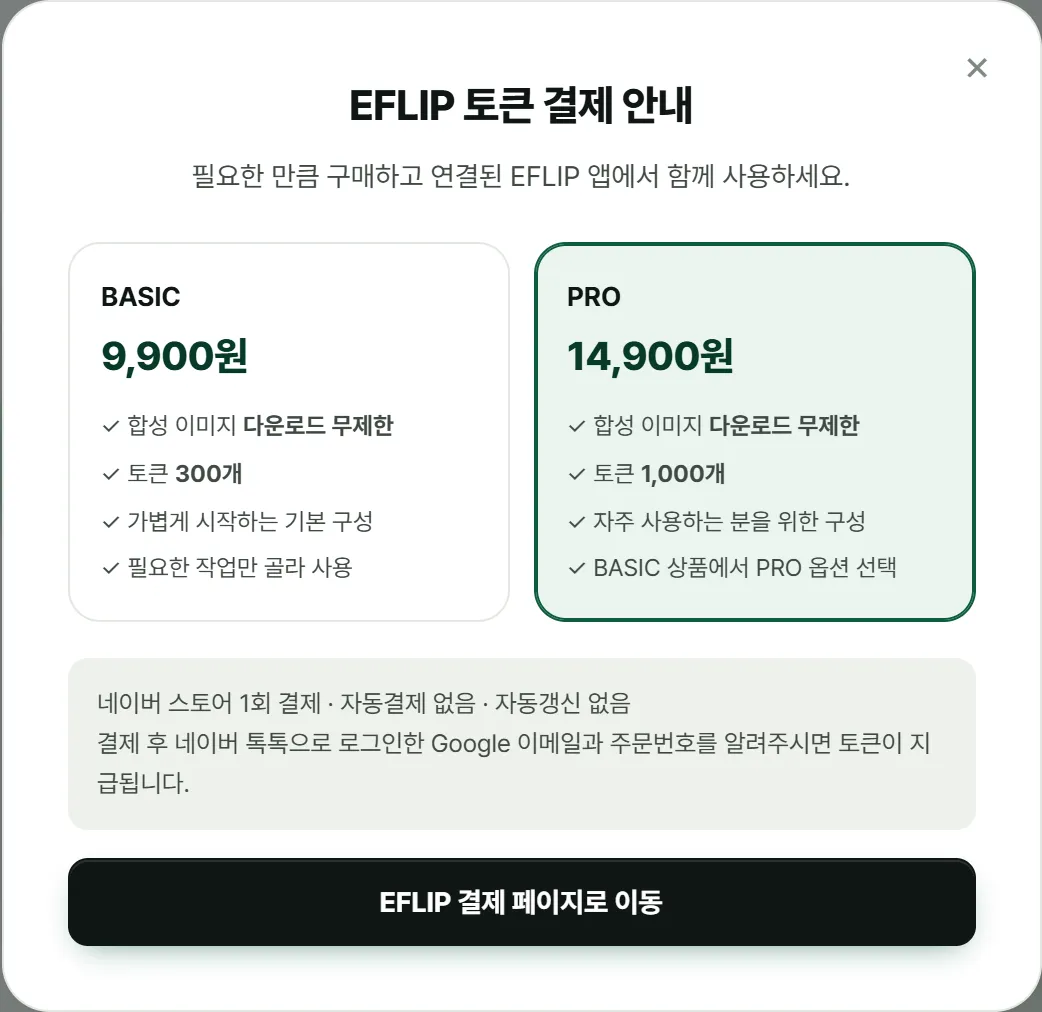
일반 회원은 합성 이미지를 하루 3회 내려받을 수 있습니다. BASIC·PRO 이용 상태가 확인되면 합성 다운로드 무제한으로 안내됩니다. 현재 상품은 결제 안내에서 확인하세요.
3연결할 URL로 QR 만들기
목적지 주소를 먼저 확인한 뒤 QR 코드 생성하기를 누릅니다.
- 연결할 URL에 웹 주소를 입력합니다. 예: https://eflip.co.kr.
- 주소의 철자와 접속 가능 여부를 확인합니다.
- QR 코드 생성하기를 누릅니다.
- 아래 QR 미리보기에 코드와 QR 저장 버튼이 나타나는지 봅니다.
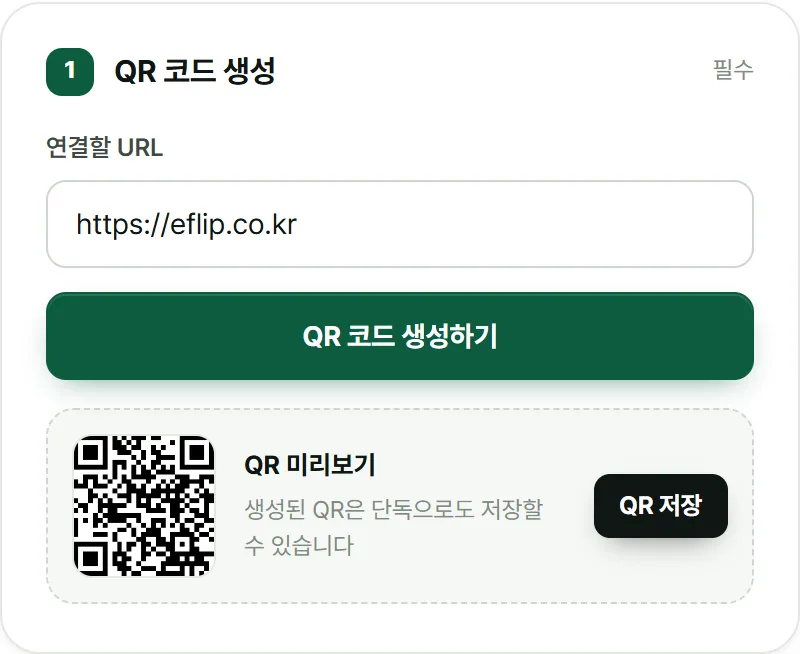
QR만 필요하면 이 상태에서 QR 저장을 사용할 수 있습니다. 이미지 합성이 필요하면 다음 단계에서 배경을 올립니다. → 배경 이미지 올리기
4배경 이미지 올리기
PNG·JPG·WEBP 배경 위에 생성한 QR을 올립니다.
- QR을 먼저 만듭니다.
- 배경 이미지 업로드 영역을 눌러 파일을 고르거나 끌어놓습니다.
- 합성 미리보기에서 배경과 QR이 함께 보이는지 확인합니다.
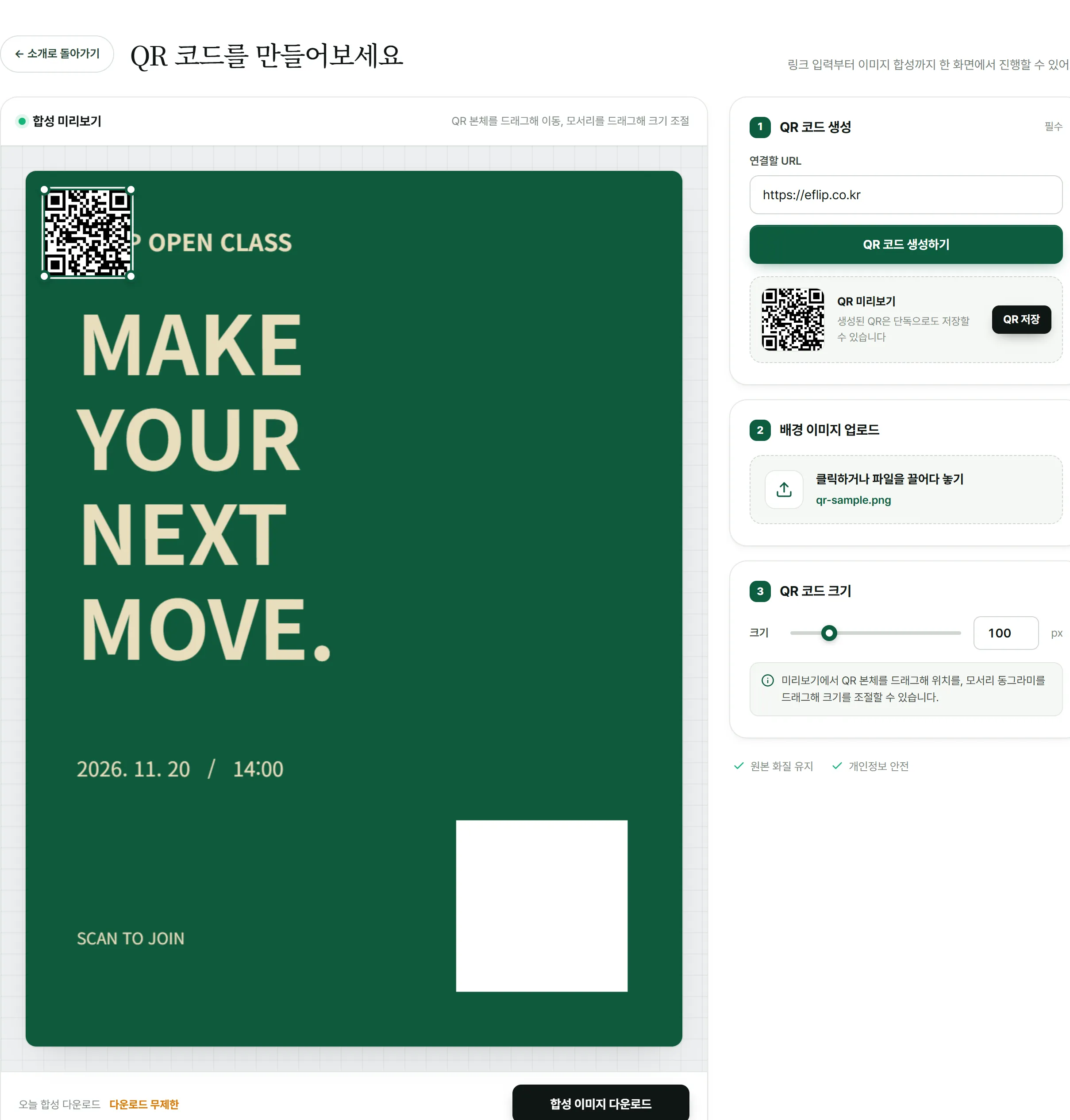
이미지의 중요한 문구를 가리지 않도록 QR을 둘 여백을 미리 확보하면 좋습니다. 책의 예시 포스터에는 오른쪽 아래에 흰 공간을 마련했습니다.
5QR 위치와 크기 맞추기
QR 본체를 끌어 위치를 옮기고 모서리나 숫자 입력으로 크기를 바꿉니다.
- 미리보기의 QR 본체를 드래그해 원하는 자리로 옮깁니다.
- 모서리 동그라미를 끌어 크기를 조절합니다.
- 더 정확하게 맞추려면 QR 코드 크기의 조절 막대나 숫자를 사용합니다.
- QR 전체가 이미지 안에 들어왔는지 봅니다.
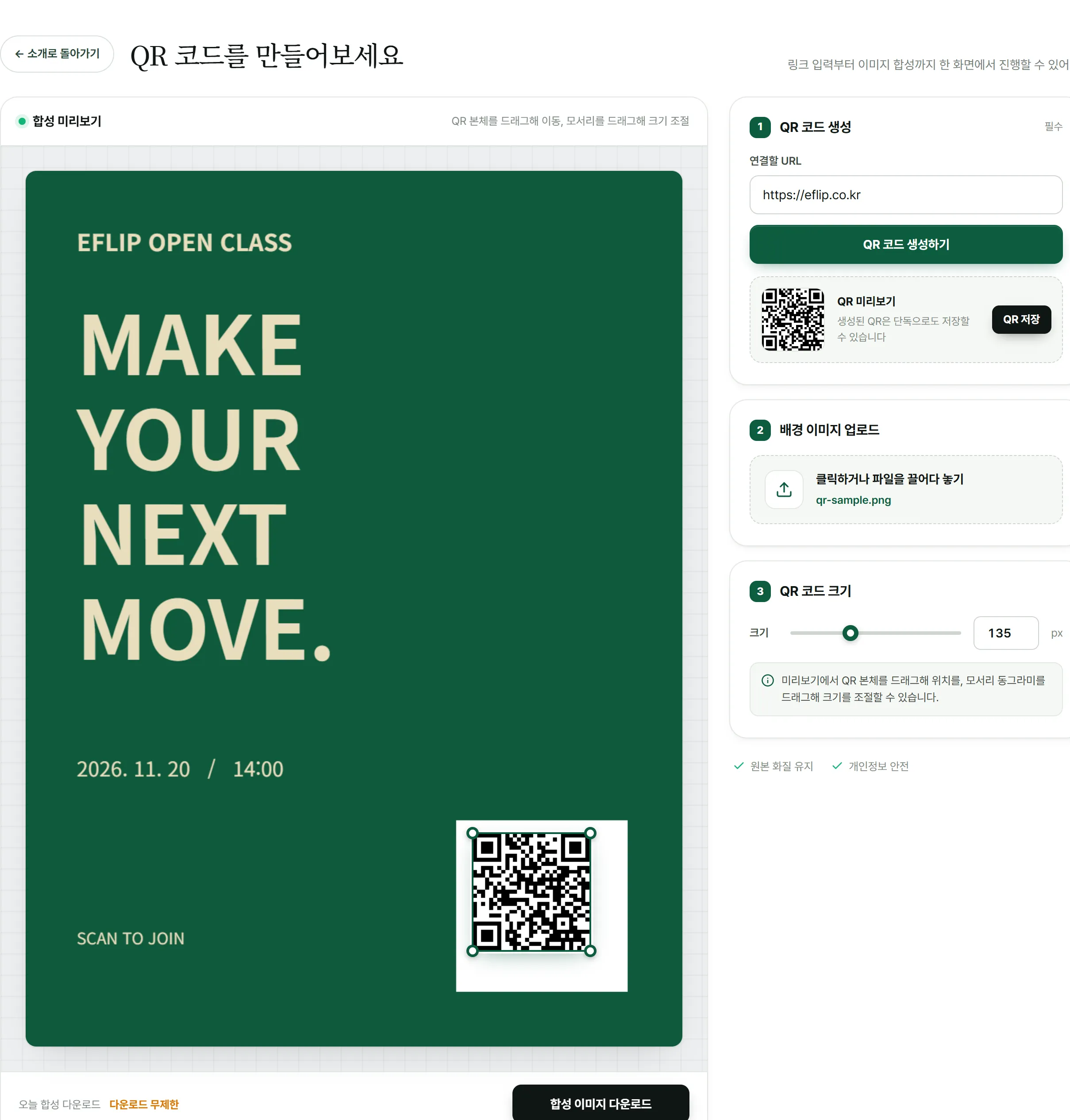
QR이 너무 작거나 주변 그림과 겹치면 읽기 어려울 수 있습니다. QR 주변의 밝은 여백을 남기고, 포스터를 실제로 표시할 크기로 스캔해 확인하세요.
6QR만 저장·합성 이미지 저장
두 저장 버튼의 결과가 다릅니다. 필요한 파일을 골라 내려받으세요.
| 버튼 | 내려받는 파일 |
|---|---|
| QR 저장 | 배경이 합쳐지지 않은 QR 코드 PNG |
| 합성 이미지 다운로드 | 배경 이미지 위에 QR이 들어간 PNG |

- 필요한 저장 버튼을 누릅니다.
- 기기의 다운로드 폴더에서 파일을 엽니다.
- 휴대폰 카메라로 저장된 이미지의 QR을 스캔합니다.
- 의도한 주소가 열리는지 확인한 뒤 배포합니다.
7휴대폰에서 확인하기
작은 화면에서는 설정 영역과 미리보기를 오가며 확인합니다.
휴대폰에서는 QR 생성 설정과 이미지 미리보기가 화면 안에서 세로로 이어집니다. 원하는 버튼이 안 보이면 아래로 이동해 확인하세요.
- QR 만들기로 실제 편집 화면에 들어갑니다.
- 주소로 QR을 생성하고 배경 파일을 선택합니다.
- 크기 조절 뒤 미리보기에서 문구가 가려지지 않는지 봅니다.
- 저장 후 기기의 파일 앱이나 다운로드 목록에서 결과를 엽니다.
세밀한 위치 조정이 불편하면 컴퓨터에서 배치하고 휴대폰으로 스캔해 마무리하는 방법도 있습니다.
8잘 읽히지 않거나 저장이 안 될 때
주소·QR 크기·배경 대비·이용 상태를 순서대로 확인합니다.
QR이 잘 읽히지 않아요
QR이 너무 작지 않은지, 일부가 잘리지 않았는지, 배경과 구분되는 여백이 있는지 확인하세요. 저장 파일을 실제 표시 크기로 열어 다시 스캔합니다.
다른 주소가 열려요
입력 주소를 확인한 뒤 QR 코드 생성하기를 다시 누르세요. 기존 합성 파일의 QR이 새 주소로 바뀌는 것은 아니므로 새 파일을 내려받아야 합니다.
합성 다운로드 제한이 떠요
일반 회원의 합성 다운로드는 하루 3회 안내입니다. 유료 이용 중이면 구매 계정과 현재 로그인 계정이 같은지 확인하세요. → 웹앱 둘러보기와 데모
만든 이미지를 홍보에 쓸 수 있나요?
QR의 연결 주소와 배경 이미지의 사용 권한을 확인한 뒤 사용하세요. 서비스 이용만으로 배경 사진·로고의 권리가 새로 생기지는 않습니다.